Cómo insertar el recorrido en tu sitio web
Tu sitio es donde llegan los interesados. Con el recorrido insertado, lo recorren sin salir de tu página, con tu diseño alrededor.
Revisado el
Lo clave
- El código se copia de la pantalla «Insertar en tu web» del recorrido: HTML, React, Script o WordPress.
- El script ajusta el alto solo, sin que tengas que adivinar un tamaño.
- Para mostrarlo en un dominio que no es walko360.com, ese dominio necesita una licencia activa.
Paso a paso
Activa el insertado
En tu panel, entra al recorrido, abre «Insertar en tu web» y prende «Publicar este recorrido».

Copia el código
En «Código para insertar», elige la pestaña de tu sitio —«HTML», «React» o «Script»— y cópialo.
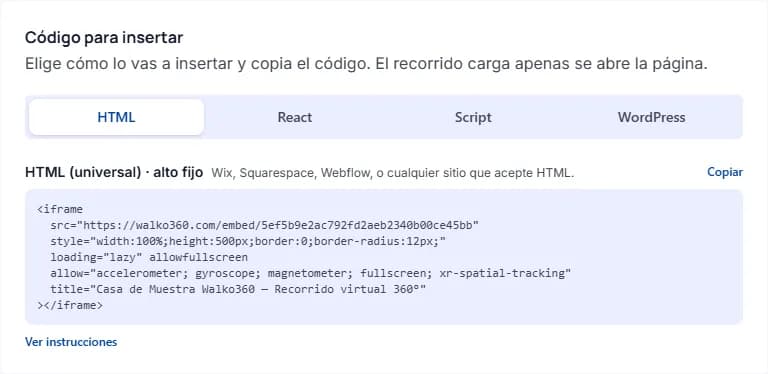
Pégalo en tu página
Pégalo en tu sitio donde quieres que aparezca el recorrido. Funciona en Wix, Squarespace, Webflow o cualquier sitio que acepte HTML.
Activa tu dominio
En el menú de tu panel, entra a «Insertar en tu web» y, en «Licencias de dominio», toca «Comprar licencia» para el dominio de tu sitio.

Consejos
- Cada licencia habilita un dominio, con su propio cupo de visitas.
- Si tu sitio es WordPress, usa el plugin oficial: es más fácil que pegar código.
- La contraseña del recorrido también se pide en el recorrido insertado.
Preguntas frecuentes
¿Cómo pongo el recorrido en mi página web?
Copia el código de «Insertar en tu web» y pégalo en tu sitio. Para que se muestre en tu dominio, necesitas una licencia de dominio activa.
¿Por qué mi recorrido insertado no se ve?
Revisa dos cosas: que «Publicar este recorrido» esté prendido en «Insertar en tu web», y que el dominio de tu sitio tenga una licencia activa.
¿Tienes otra duda? Búscala en el centro de ayuda.