Cómo hacer una visita guiada en vivo
Hay clientes que están en otra ciudad, o que no pueden ir esta semana. En una visita guiada les enseñas la casa en vivo: tú llevas el recorrido y les vas contando, con voz.
Revisado el
Lo clave
- Tú y tu cliente entran con dos enlaces distintos: el tuyo de guía y el suyo de cliente.
- En modo guiado tu cliente ve tu misma pantalla; en modo libre explora solo mientras hablan.
- La voz va integrada en el navegador: nadie instala una aplicación.
Paso a paso
Crea la visita
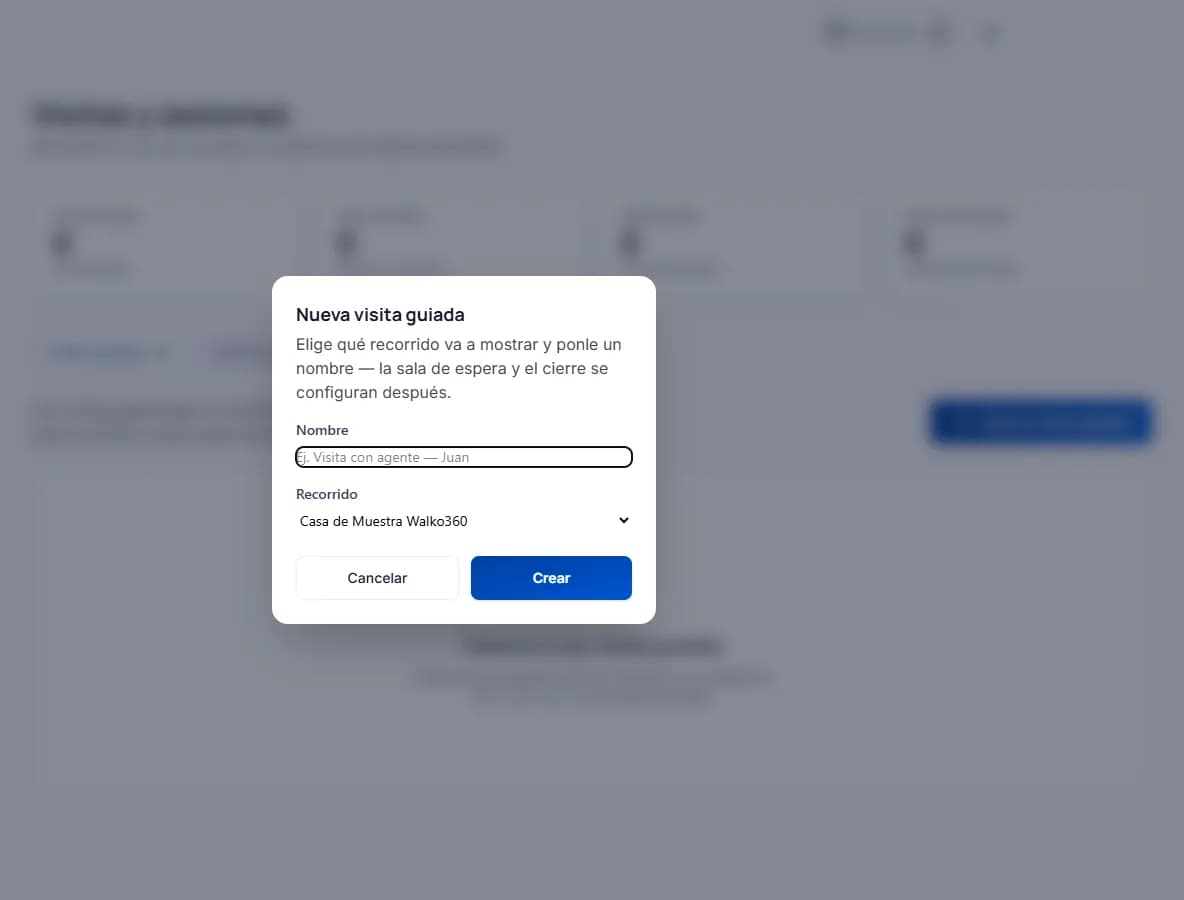
En tu panel, entra a «Visitas y sesiones» y toca «Nueva visita guiada». Ponle un nombre, elige el recorrido y toca «Crear».
Pide los enlaces
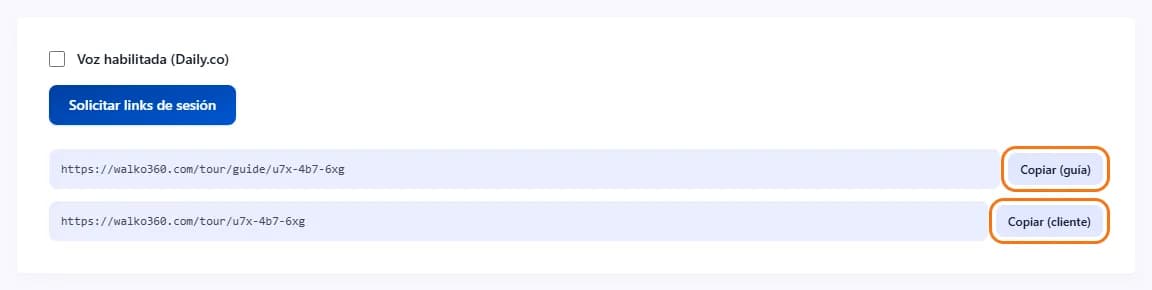
En la visita, abre la pestaña «Sesión» y toca «Solicitar links de sesión». Copia el tuyo con «Copiar (guía)» y el de tu cliente con «Copiar (cliente)».
Manda el enlace a tu cliente
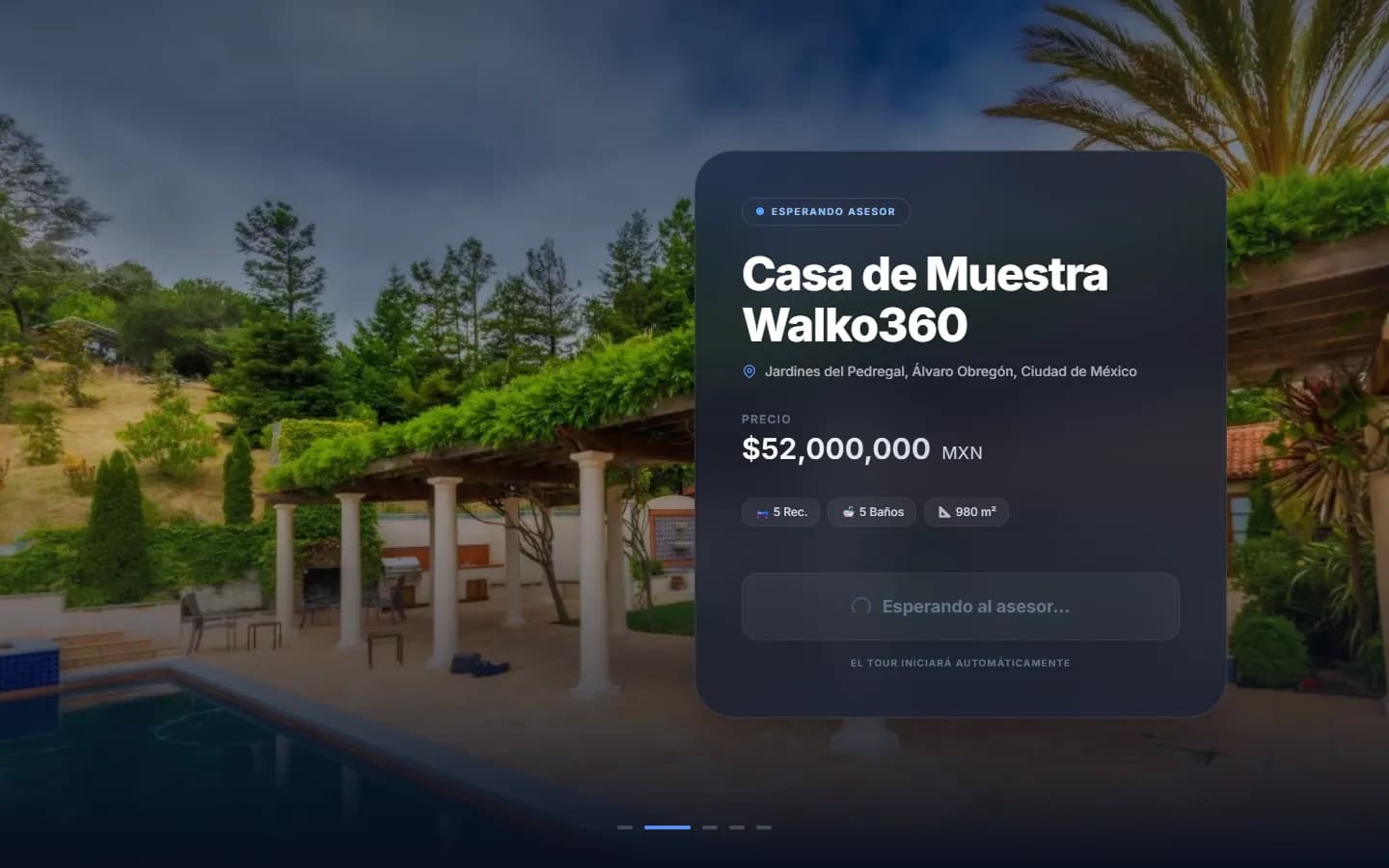
Mándale su enlace por WhatsApp o correo. Al abrirlo, ve la portada del inmueble con «Esperando al asesor…» hasta que empieces.
Empieza
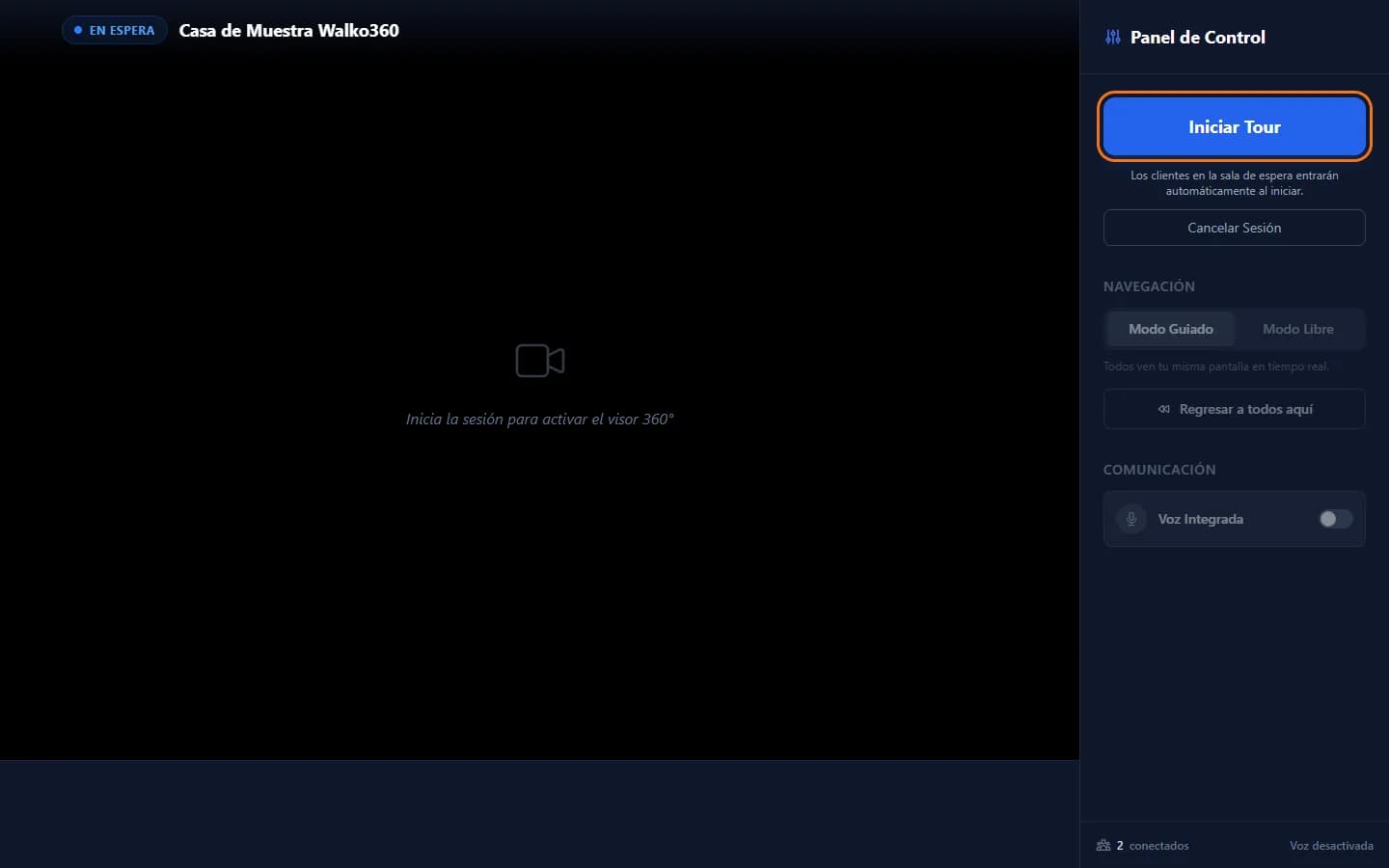
Abre tu enlace de guía y toca «Iniciar Tour». A tu cliente se le activa el botón «Ingresar al Tour»: cuando lo toca, entra al recorrido contigo.
Guía el recorrido
En «Navegación», elige «Modo Guiado» —todos ven tu misma pantalla— o «Modo Libre», para que exploren solos.
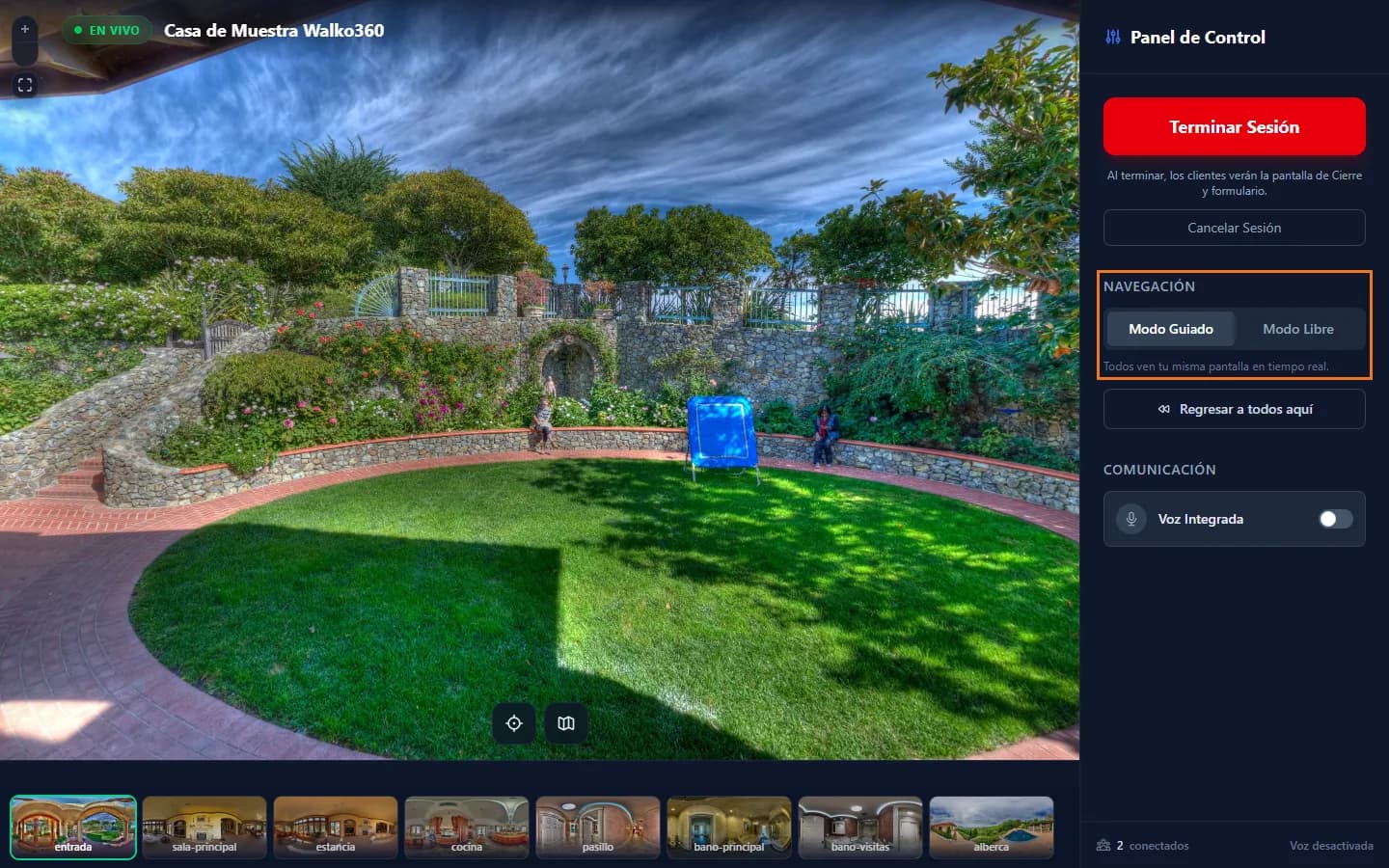
Habla con tu cliente
Entras hablando: la primera vez tu navegador te pide el micrófono. En «Comunicación» ves la voz encendida, y con «Silenciar micrófono» te callas un momento sin cerrar la sala. Abajo, «Te escuchan» te dice cuántos están en la llamada.
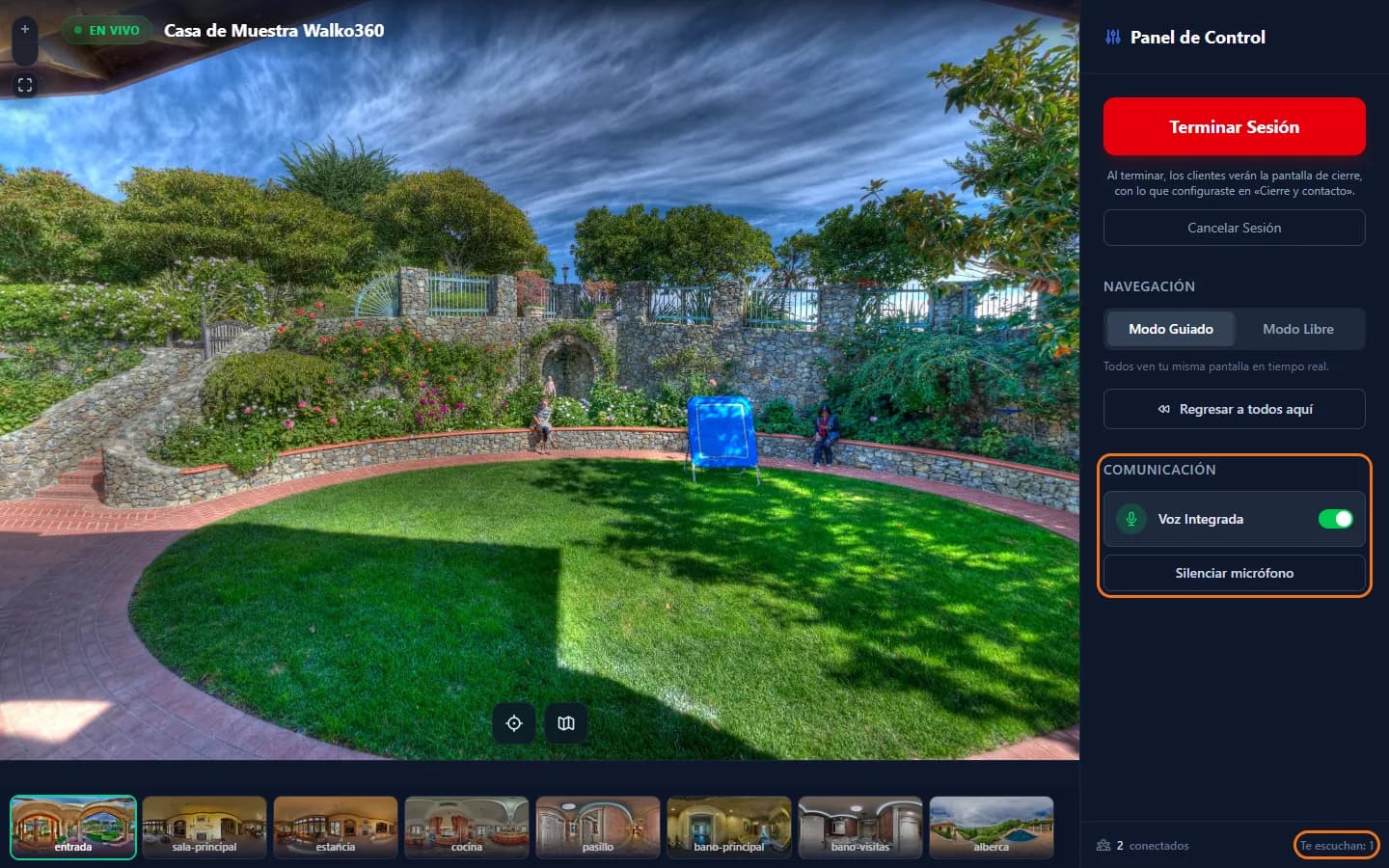
Tu cliente te contesta
Tu cliente te escucha en cuanto entra. Para hablarte toca «Hablar», en su barra de abajo; la primera vez su navegador le pide el micrófono.
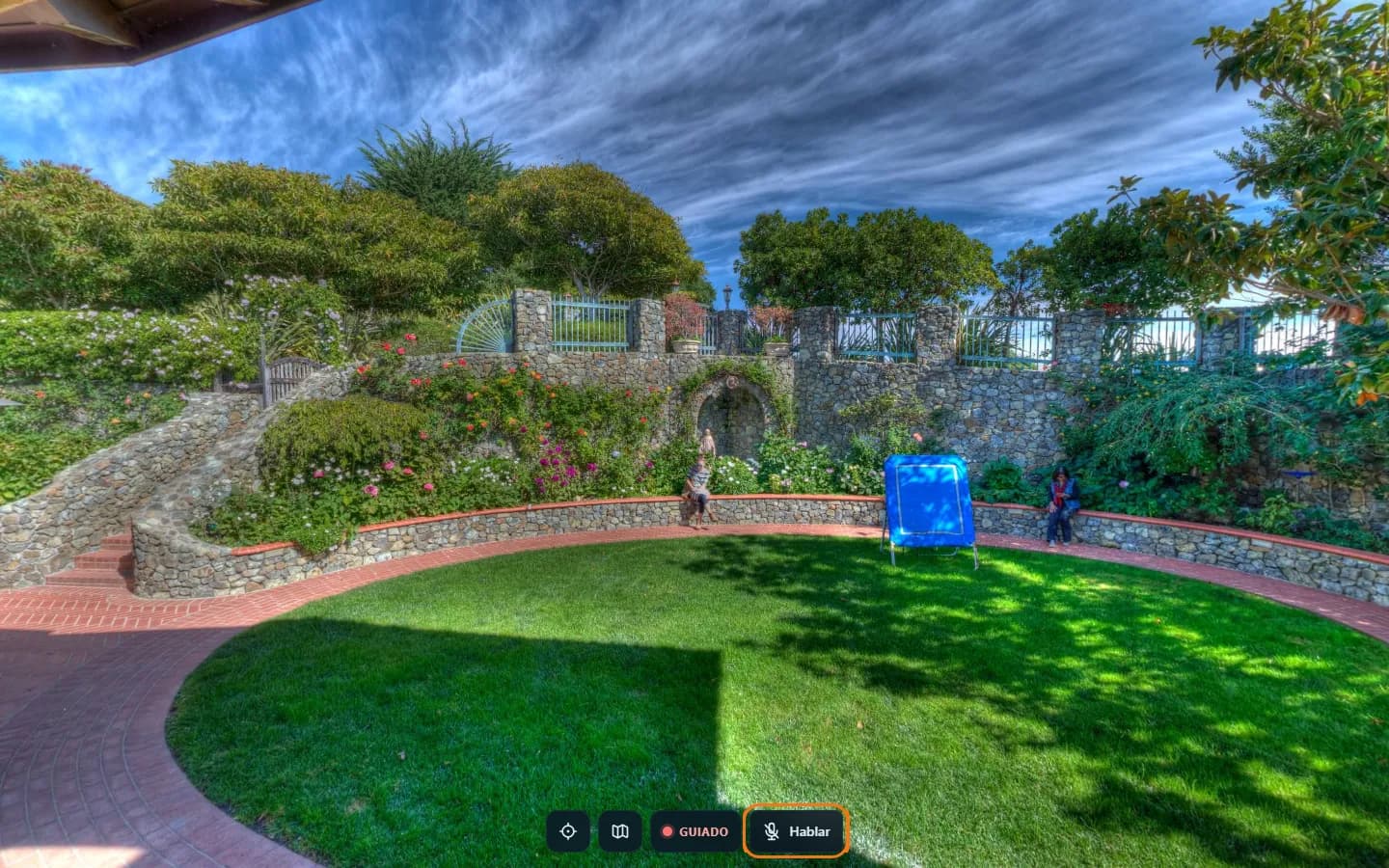
Termina
Toca «Terminar Sesión». Tu cliente ve la pantalla de cierre: el mensaje de despedida y, si los configuraste en «Cierre y contacto», los botones y el formulario para dejar sus datos.
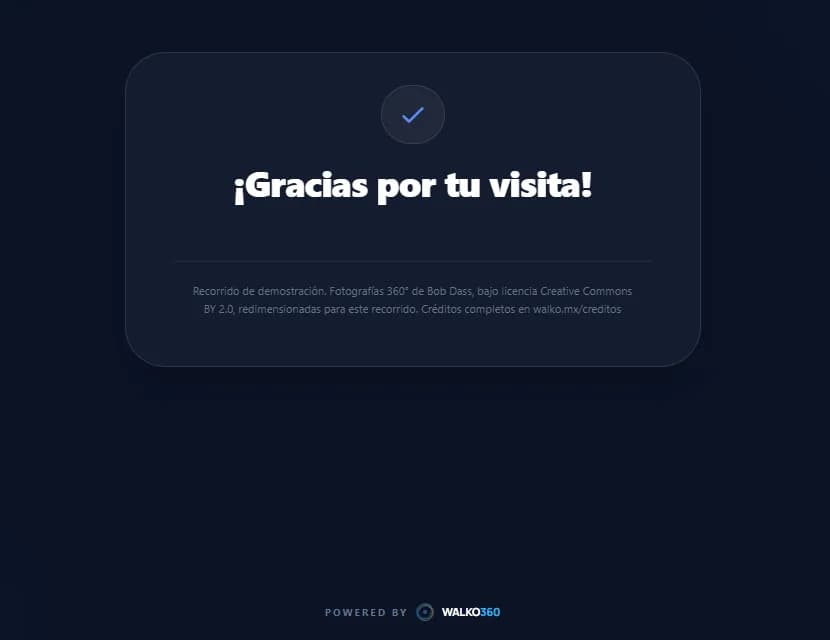
Consejos
- Antes de la cita, abre el recorrido y revisa que cada escena empiece donde quieres.
- Pídele a tu cliente que use audífonos si está en un lugar con ruido.
Preguntas frecuentes
¿Puedo enseñar un inmueble en vivo a distancia?
Sí, con una visita guiada: creas la visita, le mandas su enlace a tu cliente y le enseñas el recorrido en vivo mientras hablan por voz.
¿Mi cliente tiene que instalar algo para la visita guiada?
No. Abre su enlace en el navegador del celular o la computadora: te escucha al entrar, y para hablarte toca «Hablar».
¿Tienes otra duda? Búscala en el centro de ayuda.