Cómo preparar cambios sin tocar lo que ven tus clientes
Cambiar fotos o flechas de un recorrido que ya está circulando es arriesgado: tu cliente podría abrirlo a medio cambio. Las versiones te dejan trabajar en una copia.
Revisado el
Lo clave
- «Lo que ven tus clientes» no cambia mientras editas «Lo que estás preparando».
- La versión que preparas tiene un enlace de prueba para revisarla o mostrarla antes.
- Al ponerla en vivo, los enlaces que ya mandaste y el recorrido insertado en tu sitio muestran la nueva; la anterior queda de respaldo.
Paso a paso
Abre las opciones de versionamiento
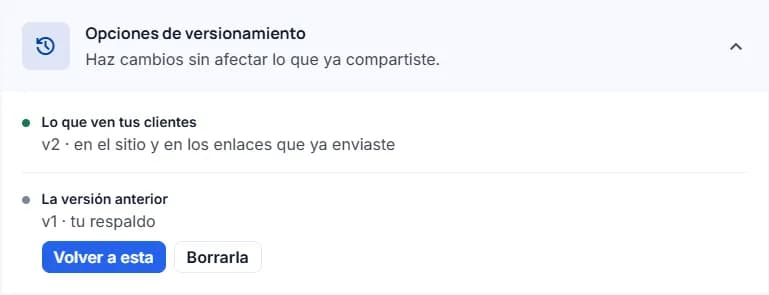
En tu panel, entra al recorrido y abre «Opciones de versionamiento». Arriba dice qué versión ven tus clientes.
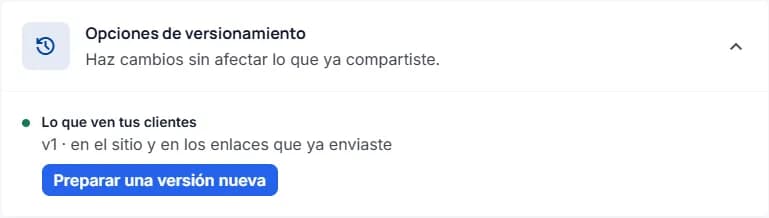
Prepara una versión nueva
Toca «Preparar una versión nueva». Walko copia el recorrido entero y aparece «Lo que estás preparando»: la v2, que sólo ve quien tenga su enlace.
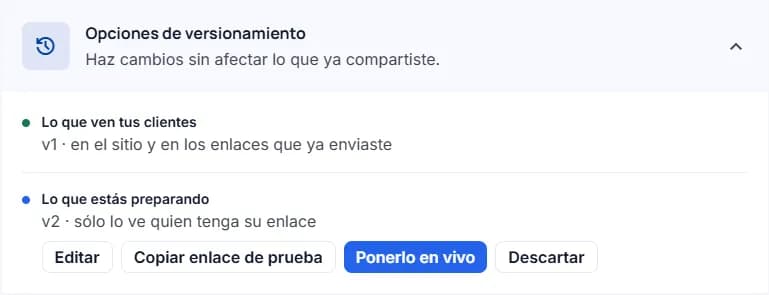
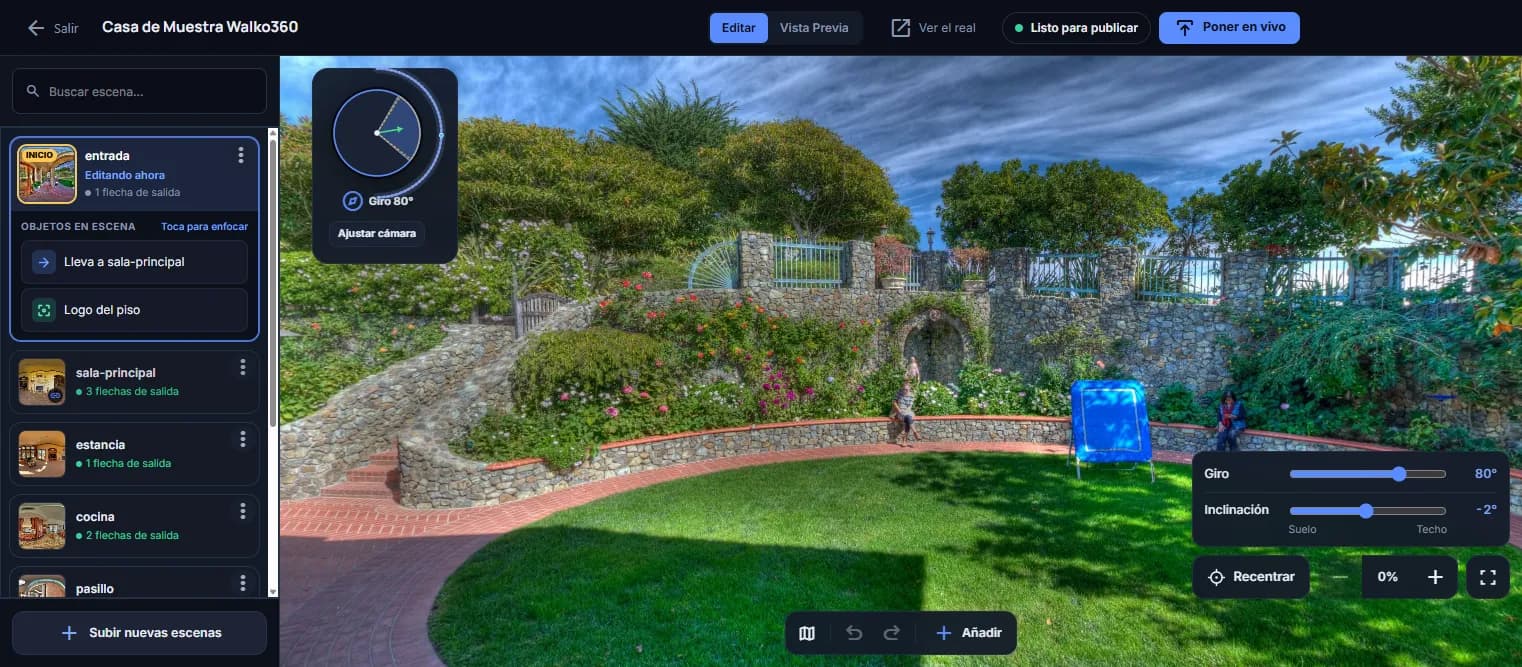
Edítala
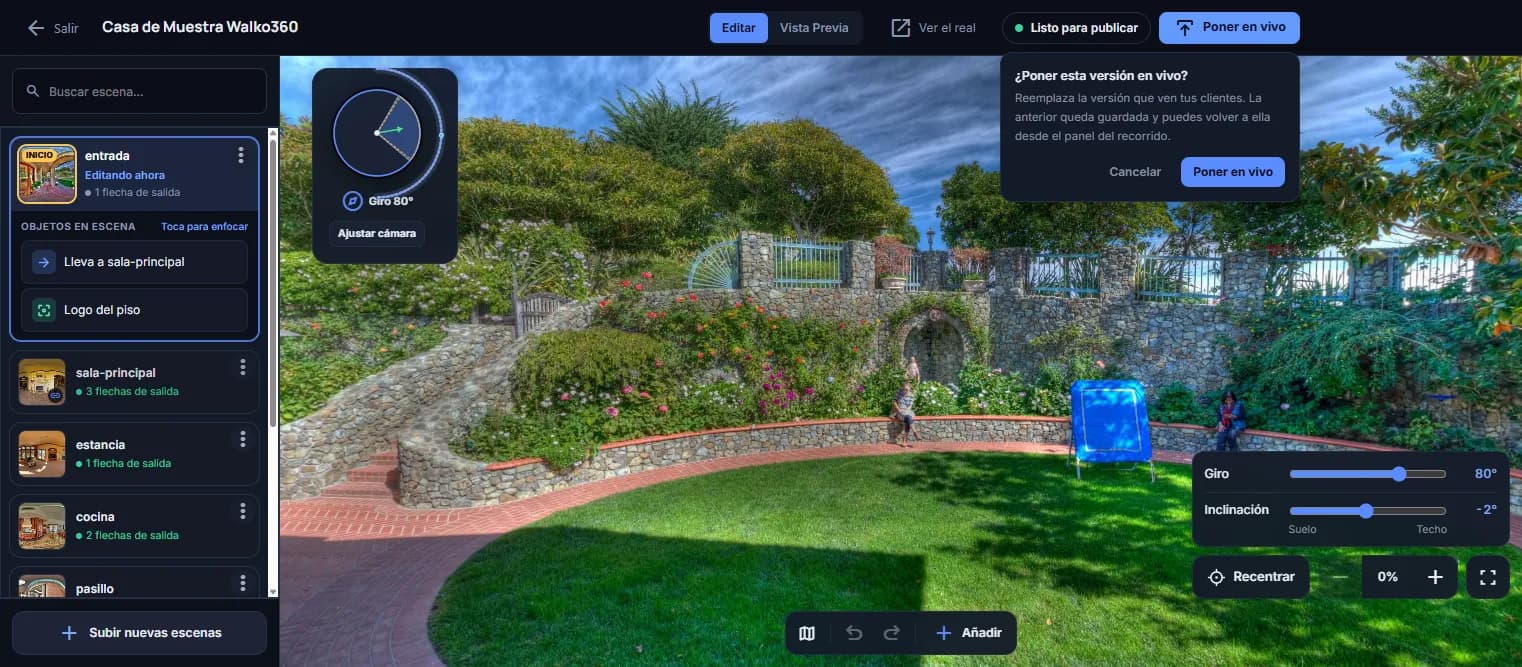
Toca «Editar». En el editor de la copia, arriba aparecen «Ver el real», para comparar con lo publicado, y «Poner en vivo» en lugar de «Publicar». Tus clientes siguen viendo la versión de siempre.
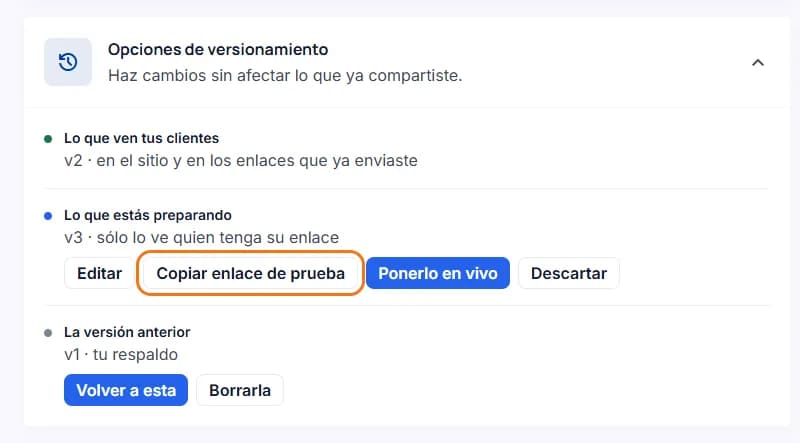
Pruébala
En «Opciones de versionamiento», toca «Copiar enlace de prueba» y ábrelo en tu celular, o mándaselo a quien tenga que aprobarla.
Ponla en vivo
Toca «Poner en vivo» en el editor —o «Ponerlo en vivo» en el panel— y confirma. Al instante, los enlaces que ya mandaste y el recorrido insertado en tu sitio muestran la nueva, sin que cambies nada.
Tu respaldo queda guardado
La que estaba antes pasa a «La versión anterior»: tu respaldo. Si algo salió mal, toca «Volver a esta».
Consejos
- Se prepara una versión a la vez, y sólo de un recorrido que ya tiene una versión en vivo.
- Cuando ya no necesites el respaldo, «Borrarla» lo elimina.
- Si descartas lo que estabas preparando con «Descartar», no se puede deshacer: Walko te lo avisa antes.
Preguntas frecuentes
¿Puedo editar un recorrido publicado sin que mis clientes vean los cambios?
Sí: en «Opciones de versionamiento» toca «Preparar una versión nueva», edita la copia y ponla en vivo cuando esté lista. Mientras tanto, tus clientes ven la de siempre.
¿Puedo volver a la versión anterior?
Sí. En «Opciones de versionamiento», en «La versión anterior», toca «Volver a esta».
¿Al poner en vivo una versión nueva cambia el enlace?
No. La versión nueva toma la dirección de la anterior: los enlaces que ya mandaste y el código que pegaste en tu sitio siguen funcionando y muestran la nueva.
¿Tienes otra duda? Búscala en el centro de ayuda.