Cómo ver la vista previa en celular y tablet
La mayoría de tus clientes va a abrir el recorrido en el celular. La vista previa te muestra cómo se ve ahí —qué tapa a qué, dónde arranca— sin publicar nada.
Revisado el
Lo clave
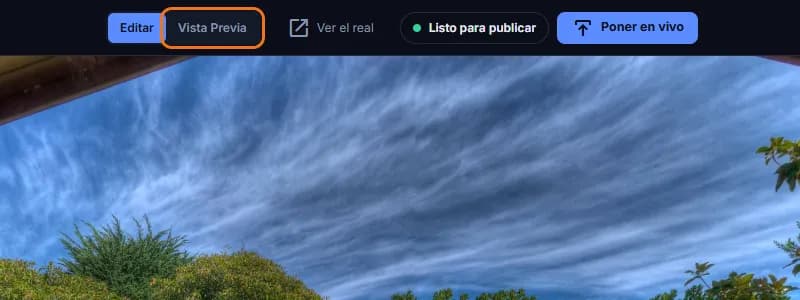
- Arriba del editor, toca «Vista Previa» para ver el recorrido como el visitante.
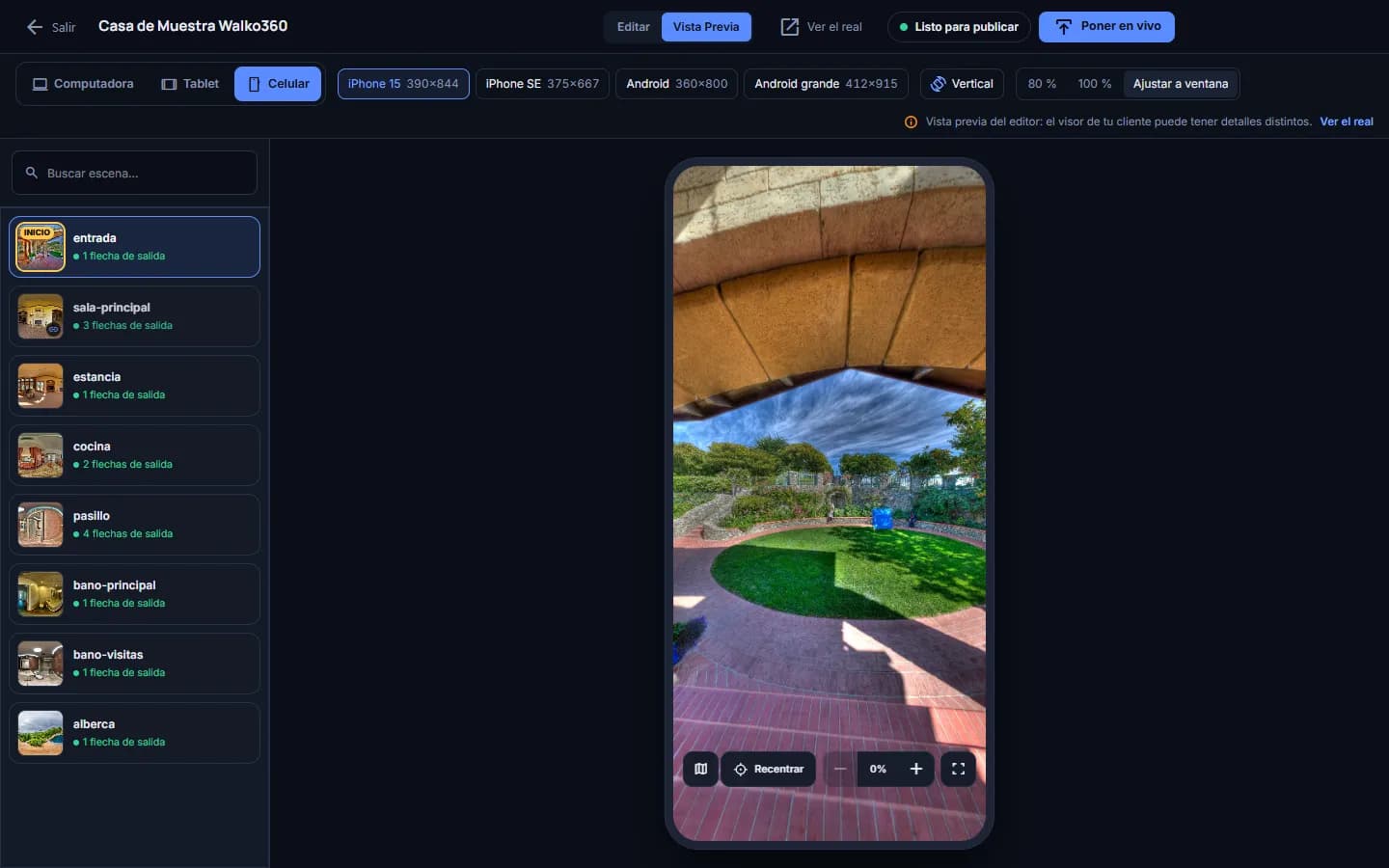
- Elige Computadora, Tablet o Celular, y el giro vertical u horizontal.
- En la vista previa la escena gira sola si le pusiste giro automático; mientras editas, está quieta para que puedas colocar puntos.
Paso a paso
Entra a la vista previa
Arriba del editor, cambia de «Editar» a «Vista Previa».
Elige el dispositivo
En la barra de dispositivos elige «Computadora», «Tablet» o «Celular», el modelo —como «iPhone 15» o «Android»— y si se ve «Vertical» u «Horizontal».
Recorre
Toca las flechas, abre los puntos y revisa que cada escena empiece donde quieres. Para corregir algo, vuelve a «Editar».
Consejos
- Si la pantalla es chica, elige «Ajustar a ventana» para ver el dispositivo entero.
- La vista previa es una simulación: para ver el recorrido real, ábrelo desde su enlace.
Preguntas frecuentes
¿Cómo sé cómo se ve mi recorrido en un celular?
En el editor, toca «Vista Previa» y elige «Celular». Puedes verlo vertical u horizontal sin publicar nada.
¿Tienes otra duda? Búscala en el centro de ayuda.