Cómo hacer que la escena gire sola
Una escena que gira sola invita a mirar, sobre todo en la portada de un sitio o en un recorrido insertado. Tu cliente sólo tiene que tocarla para tomar el control.
Revisado el
Lo clave
- Se configura en «Añadir» → «Dirección de cámara», en la sección «Giro automático» (o «Al terminar el guion», si la escena tiene guion).
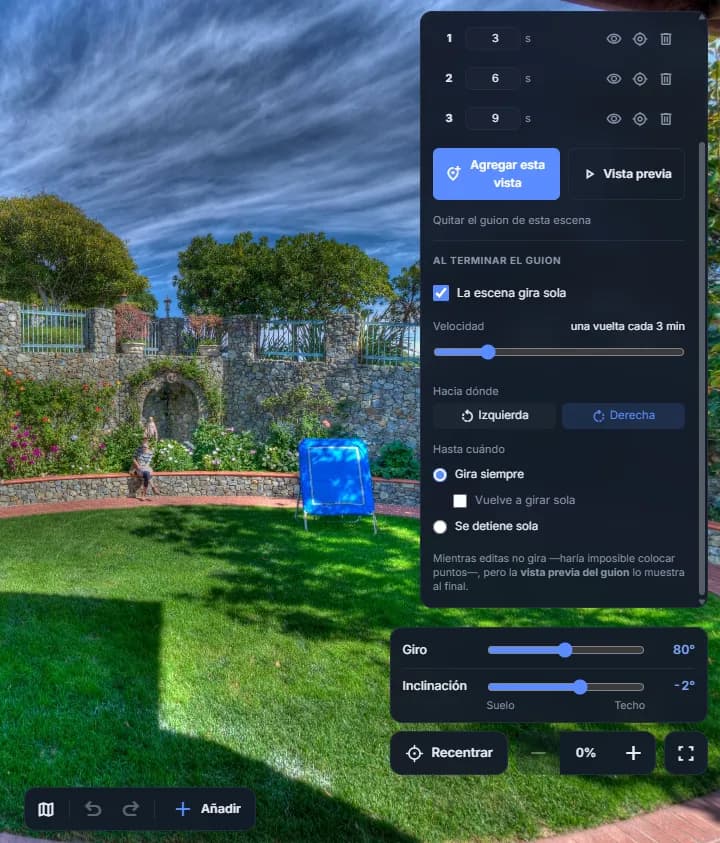
- Se elige la velocidad (cuánto tarda una vuelta), hacia dónde gira y si gira siempre o se detiene sola después de las vueltas que elijas.
- Si tu cliente toca la escena, el giro se detiene; puede reanudarlo con el botón de giro del recorrido.
Paso a paso
Abre la dirección de cámara
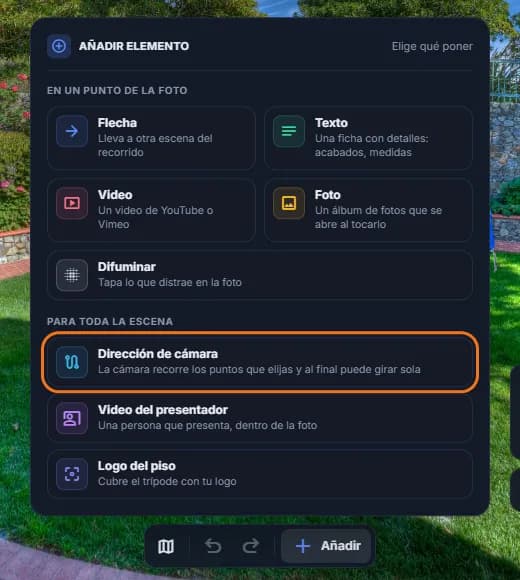
Toca «Añadir» y, en «Para toda la escena», elige «Dirección de cámara».
Configura el giro
Prende «Esta escena gira sola» y elige la «Velocidad», «Hacia dónde» y «Hasta cuándo»: «Gira siempre» o «Se detiene sola», con las vueltas que quieres que dé.
Míralo girar
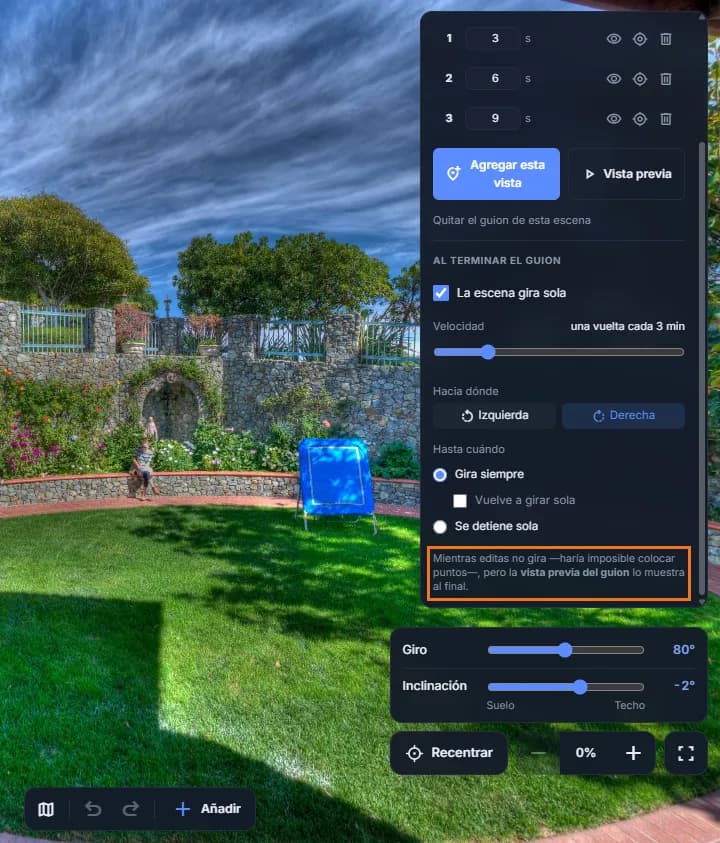
Mientras editas, la escena no gira —sería imposible colocar puntos—. Revísalo en «Vista Previa».
Consejos
- Si además armas una dirección de cámara, el giro empieza cuando termina el recorrido de la cámara: la sección se llama «Al terminar el guion» y la casilla, «La escena gira sola».
- Con «Gira siempre», prende «Vuelve a girar sola» para que retome el giro cuando tu cliente suelta la escena.
- Una vuelta lenta se siente más elegante que una rápida.
Preguntas frecuentes
¿Puedo hacer que el recorrido gire solo?
Sí, por escena: en «Dirección de cámara» → «Giro automático», elige velocidad, dirección y si gira siempre o se detiene sola. Se detiene cuando tu cliente toca la foto.
¿Mi cliente puede detener el giro?
Sí: con tocar la escena se detiene, y con el botón de giro de la barra del recorrido lo pausa o lo reanuda.
¿Tienes otra duda? Búscala en el centro de ayuda.