Cómo dirigir la cámara de una escena
Cuando enseñas una casa en persona, guías la mirada: «mira la vista», «aquí está la isla». La dirección de cámara hace lo mismo sola, punto por punto.
Revisado el
Lo clave
- Cada punto es un encuadre: «a los N segundos, la cámara mira aquí».
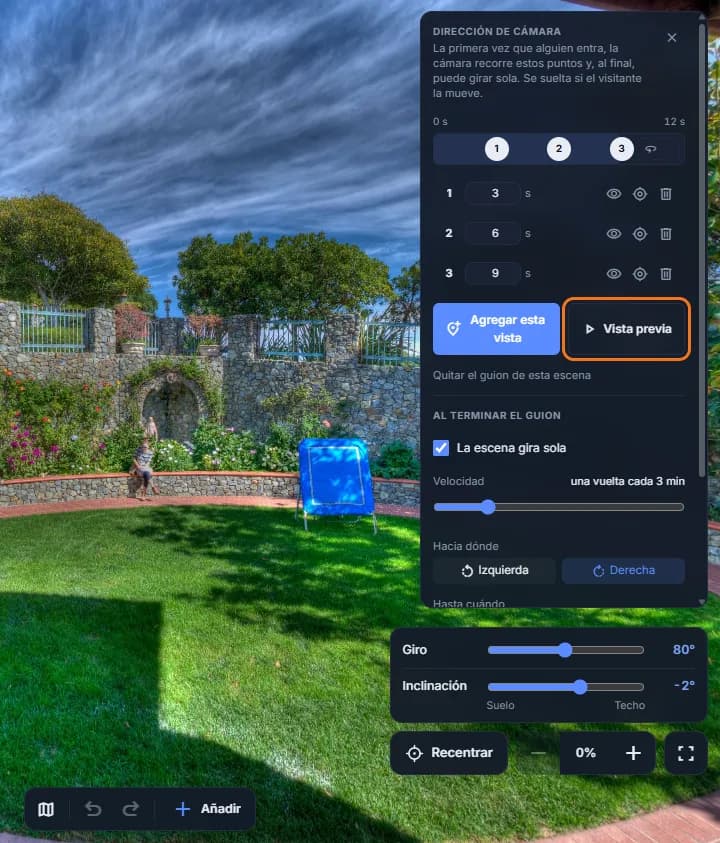
- Los tiempos se ajustan arrastrando los marcadores en la línea de tiempo, como en un editor de video.
- Al terminar, la escena puede quedarse quieta o empezar a girar sola.
Paso a paso
Abre la dirección de cámara
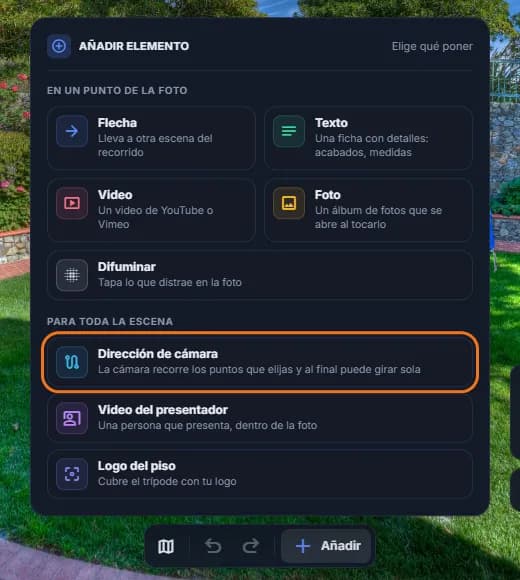
Toca «Añadir» y, en «Para toda la escena», elige «Dirección de cámara».
Agrega los encuadres
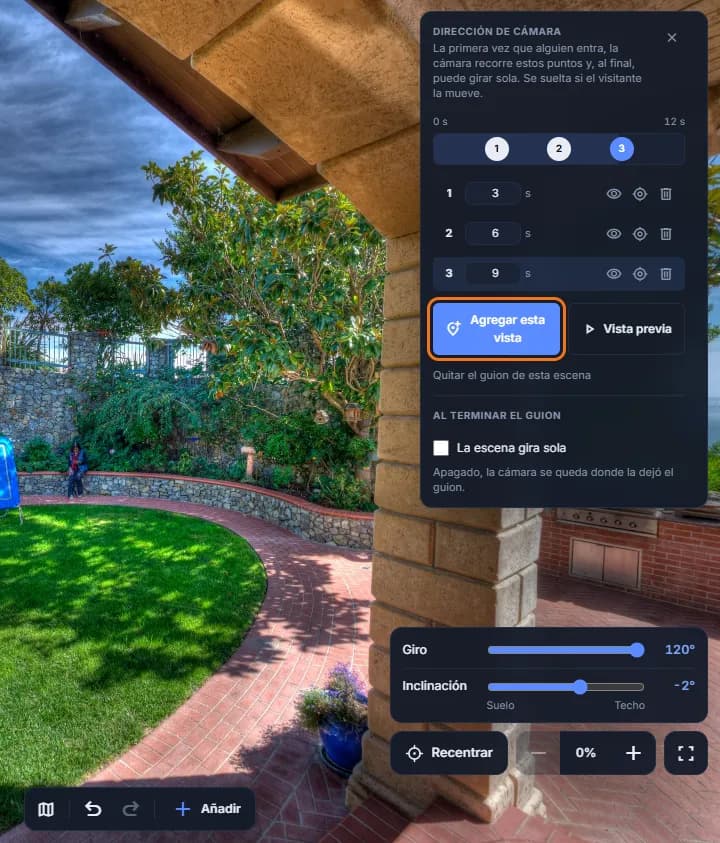
Arrastra la foto hasta el primer encuadre y toca «Agregar esta vista». Repite con cada punto que quieres mostrar.
Ajusta los tiempos
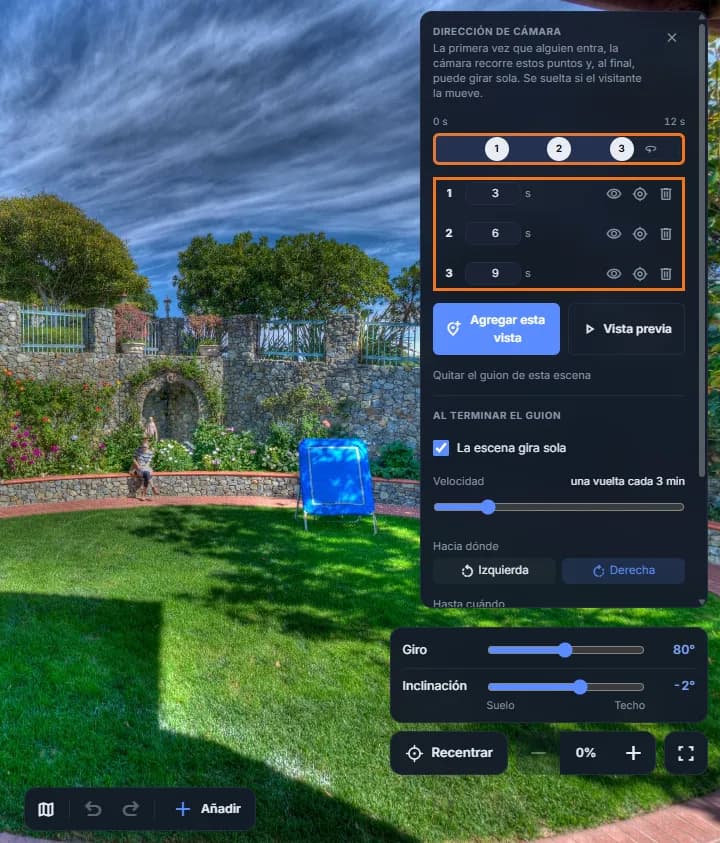
Arrastra cada marcador en la línea de tiempo para que llegue antes o después, o escribe el segundo en su casilla. Con los botones de cada punto vas a esa vista, la reemplazas por la que estás viendo o la borras.
Decide el final
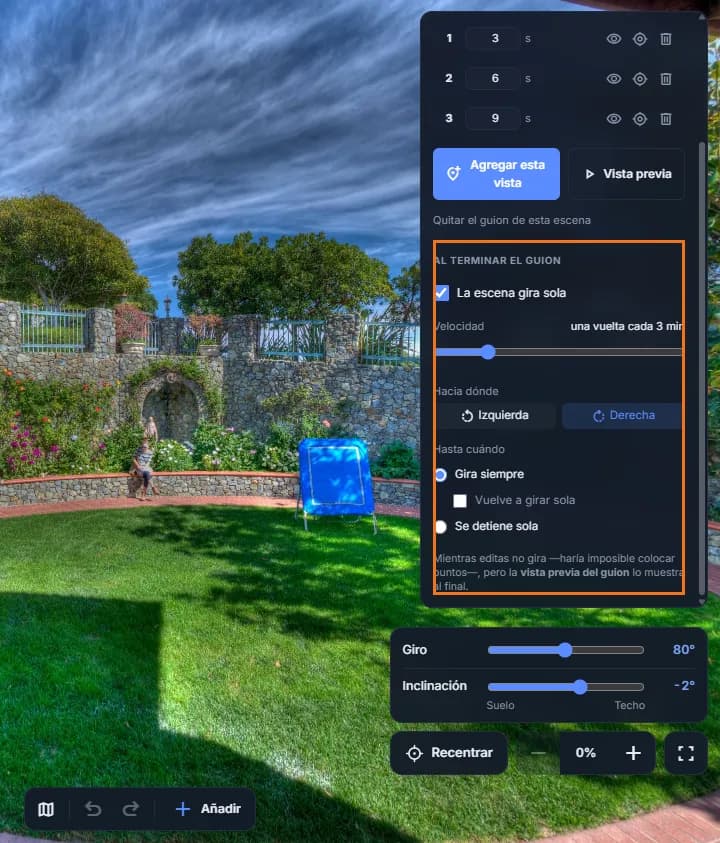
En «Al terminar el guion», prende «La escena gira sola» si quieres que siga en movimiento. Apagado, la cámara se queda donde la dejó el guion.
Mírala
Toca «Vista previa» en el panel: la cámara recorre los puntos desde la vista inicial, como lo verá tu cliente.
Preguntas frecuentes
¿Puedo hacer que la cámara se mueva sola por la escena?
Sí, con la dirección de cámara: agregas encuadres con «Agregar esta vista» y la cámara los recorre sola, con los tiempos que pongas en la línea de tiempo.
¿Tienes otra duda? Búscala en el centro de ayuda.