Cómo poner un presentador dentro de la escena
Una persona que te recibe y te cuenta la casa hace que un recorrido se sienta como una visita. El video del presentador aparece dentro de la foto, como si estuviera ahí.
Revisado el
Lo clave
- Se agrega desde «Añadir» → «Video del presentador», subiendo un video nuevo o eligiéndolo de la galería.
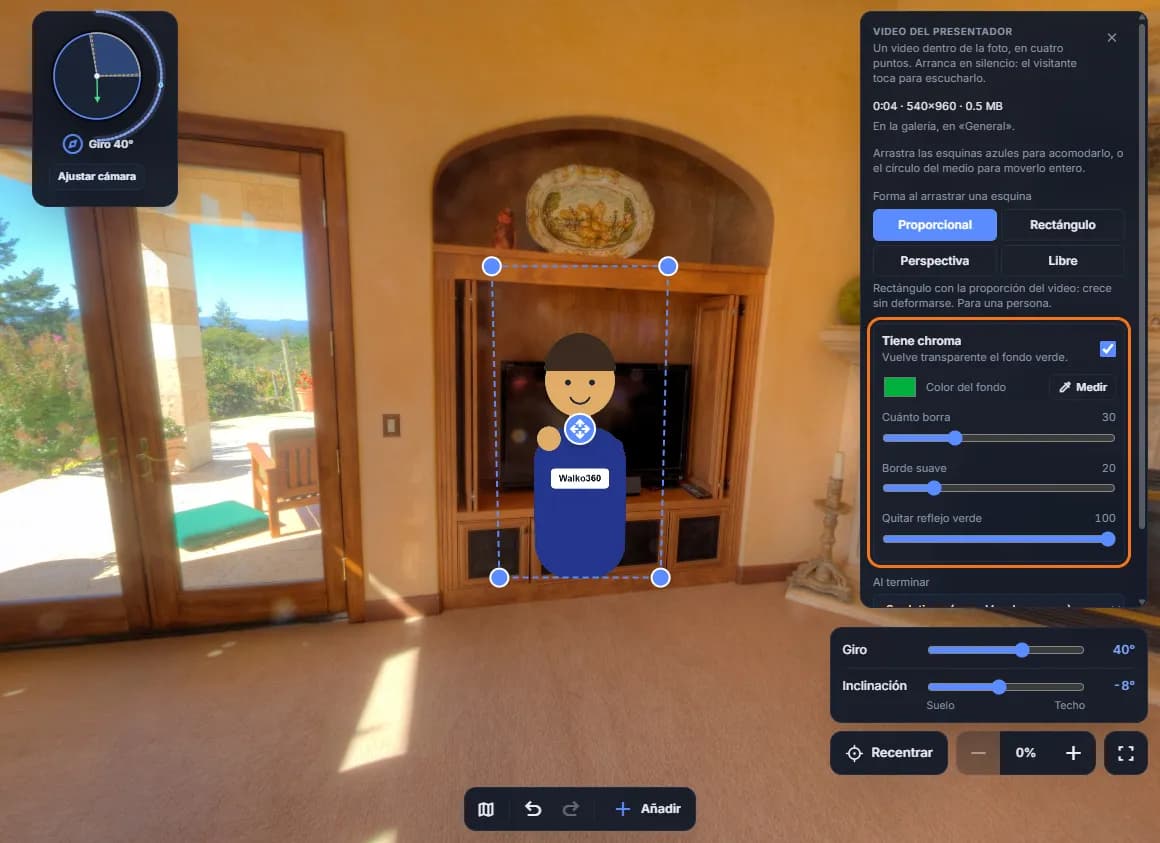
- Con «Tiene chroma», el fondo verde se vuelve transparente y la persona queda dentro de la escena.
- Al terminar, el video puede detenerse, repetirse o pasar a un video de espera.
Paso a paso
Abre el presentador
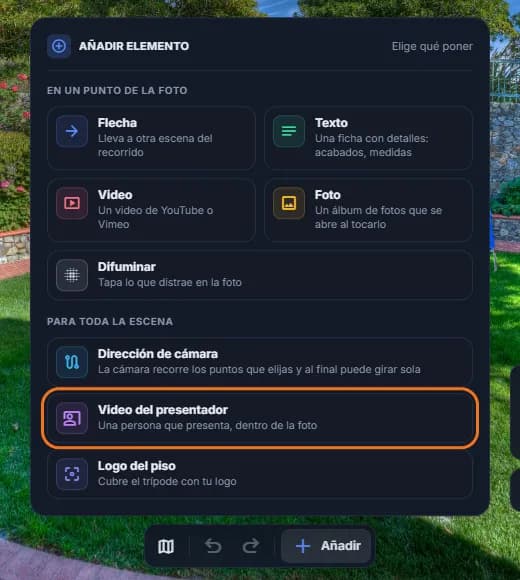
Toca «Añadir» y, en «Para toda la escena», elige «Video del presentador».
Sube o elige el video
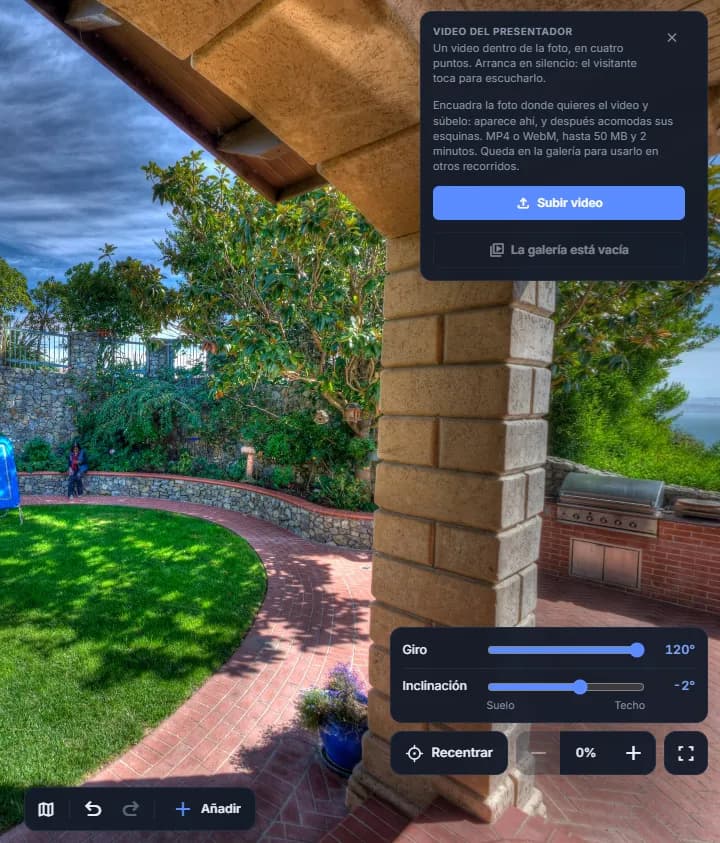
Toca «Subir video» para subirlo desde tu computadora, o «Elegir de la galería» para usar uno que ya subiste. Al subirlo eliges su categoría en la galería, como «Presentación» o «Cocina».
Acomódalo
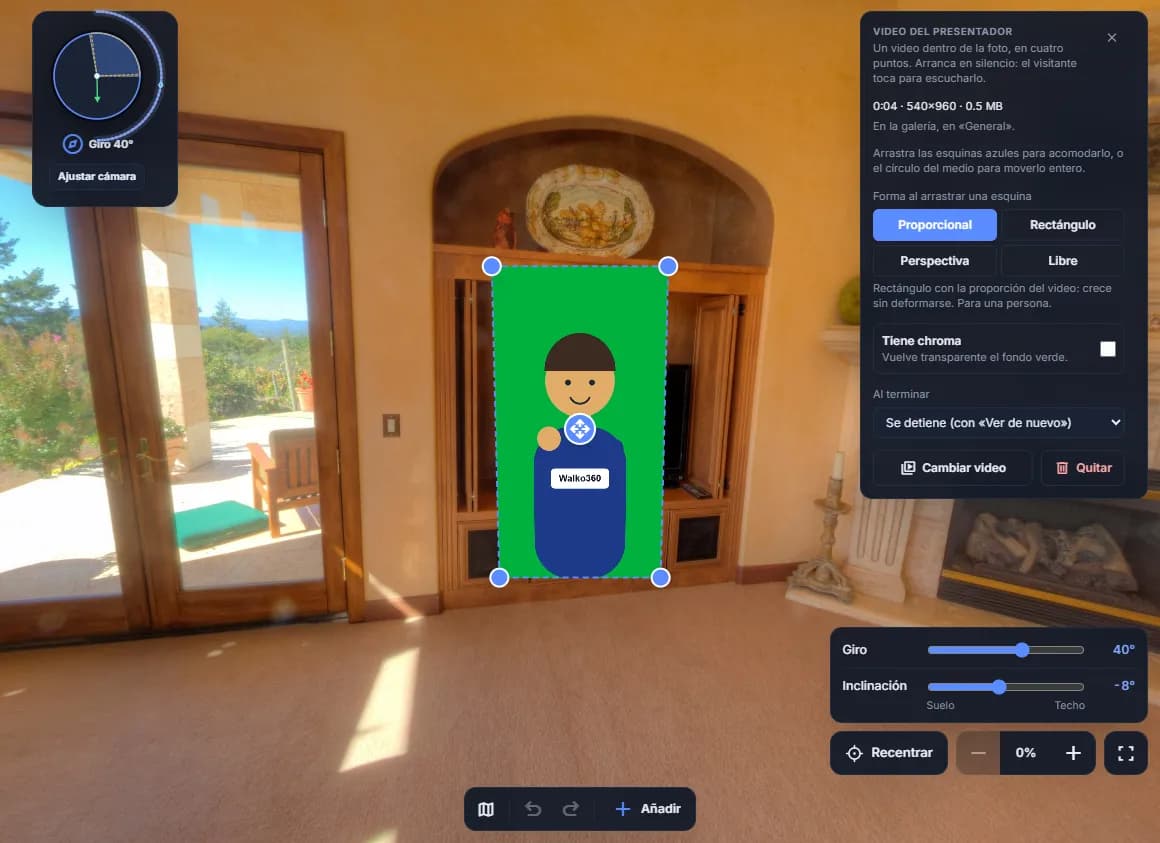
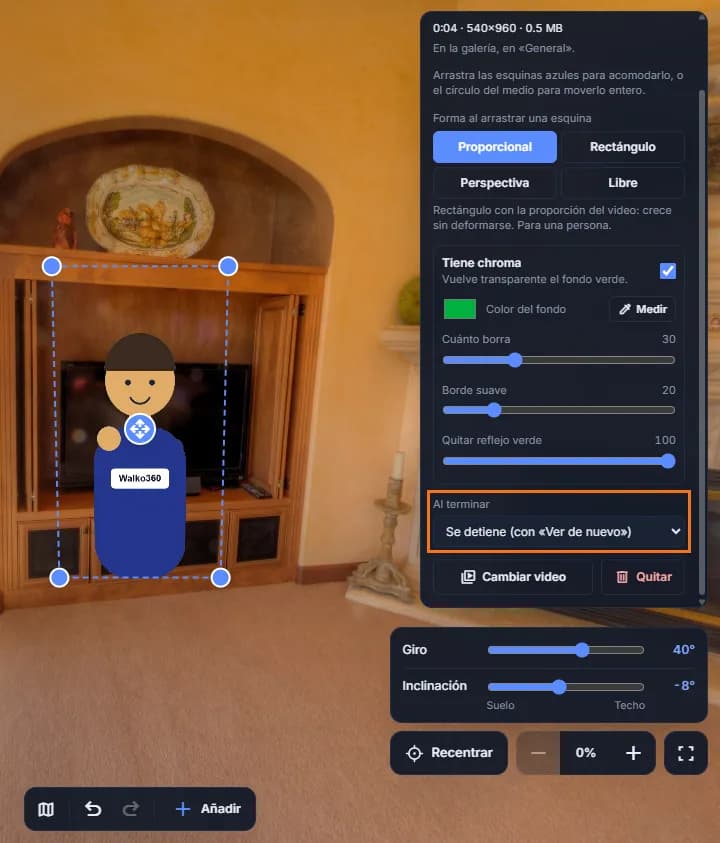
El video aparece donde está mirando la cámara. Arrastra sus esquinas azules sobre la foto para ubicarlo y darle tamaño.
Quita el fondo verde
Si lo grabaste con fondo verde, prende «Tiene chroma». Afina con «Cuánto borra», «Borde suave» y «Quitar reflejo verde».
Elige qué pasa al terminar
En «Al terminar»: «Se detiene (con «Ver de nuevo»)», «Se repite sin parar» o «Pasa a un video de espera».
Consejos
- Expórtalo en MP4 (H.264): es el formato que leen todos los navegadores.
- Walko optimiza el video antes de subirlo si pesa de más.
- En «Forma al arrastrar una esquina» eliges cómo se deforma: «Proporcional» para una persona, «Rectángulo», «Perspectiva» o «Libre» para el ajuste fino.
Preguntas frecuentes
¿Puedo poner un video con fondo verde (chroma) en el recorrido?
Sí: sube el video del presentador y prende «Tiene chroma». El fondo verde se vuelve transparente y la persona queda dentro de la escena.
¿Puedo usar el mismo video en varios recorridos?
Sí. Todo video que subes queda en la galería de tu inmobiliaria, por categorías; desde cualquier recorrido lo eliges con «Elegir de la galería».
¿Tienes otra duda? Búscala en el centro de ayuda.