Cómo poner videos de YouTube o Vimeo
Hay cosas que se entienden mejor en video: el acceso al fraccionamiento, el amenity en uso, la vista desde un dron. Con un punto de video, tu cliente lo ve sin salir del recorrido.
Revisado el
Lo clave
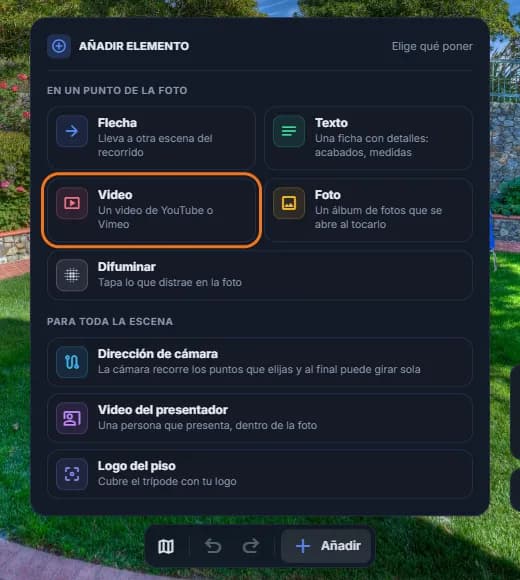
- Se agrega desde «Añadir» → «Video» y se pega el enlace de YouTube o Vimeo.
- El video se abre flotando sobre la escena; tu cliente no sale del recorrido.
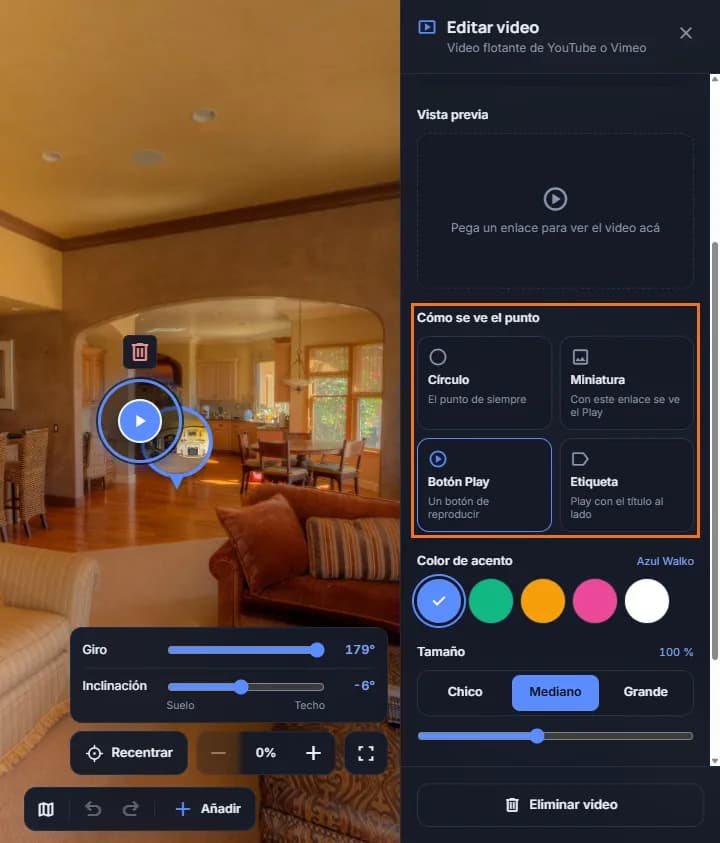
- El punto puede ser un círculo, la miniatura del video (sólo YouTube), un botón Play o una etiqueta con el título.
Paso a paso
Agrega el punto
Haz doble clic donde quieres el video, o toca «Añadir», y elige «Video».
Pega el enlace
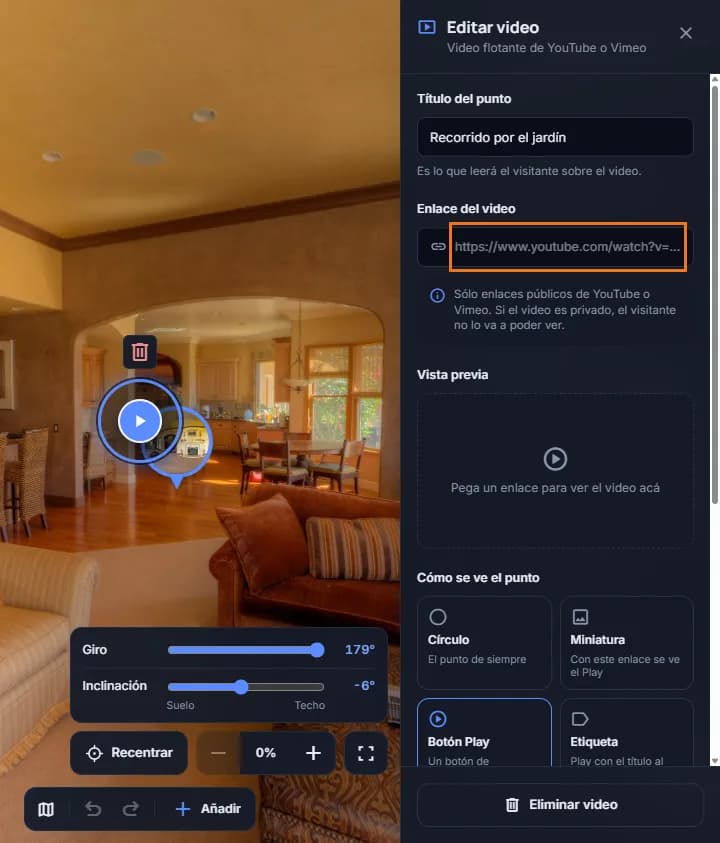
En el panel «Editar video», escribe un título y pega el enlace del video de YouTube o Vimeo. Abajo aparece la vista previa.
Elige cómo se ve
Elige entre «Círculo», «Miniatura», «Botón Play» o «Etiqueta», y ajusta color y tamaño.
Acomódalo
Arrastra el punto hasta su lugar sobre la foto.
Consejos
- La miniatura sólo está disponible para videos de YouTube.
- El video tiene que ser público o «no listado» para que tu cliente lo pueda ver.
Preguntas frecuentes
¿Puedo poner un video dentro del recorrido?
Sí, de YouTube o Vimeo: agrega un punto de video y pega el enlace. Se abre flotando sobre la escena. Para que una persona presente dentro de la foto, usa el video del presentador.
¿Puedo subir un video desde mi computadora?
Para un punto de video, no: va con enlace de YouTube o Vimeo. Lo que sí se sube desde tu computadora es el video del presentador, que aparece dentro de la foto.
¿Tienes otra duda? Búscala en el centro de ayuda.