Cómo agregar puntos de texto
Una foto muestra cómo se ve un espacio, pero no de qué está hecho. Un punto de texto lo cuenta justo donde está: «Cubierta de cuarzo», «Clóset vestidor de 3 m».
Revisado el
Lo clave
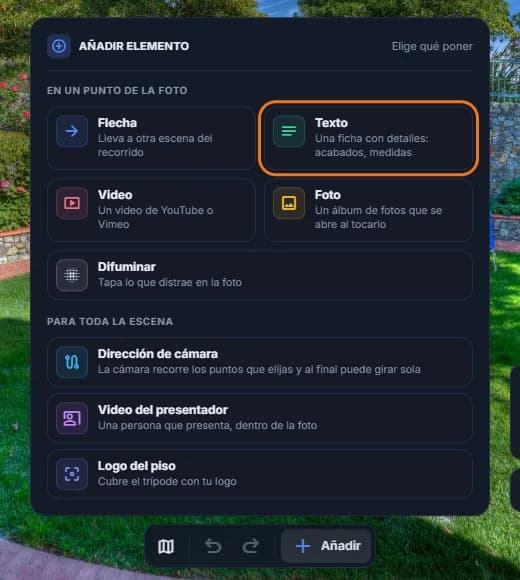
- Se agrega desde «Añadir» → «Texto», o con doble clic sobre la foto.
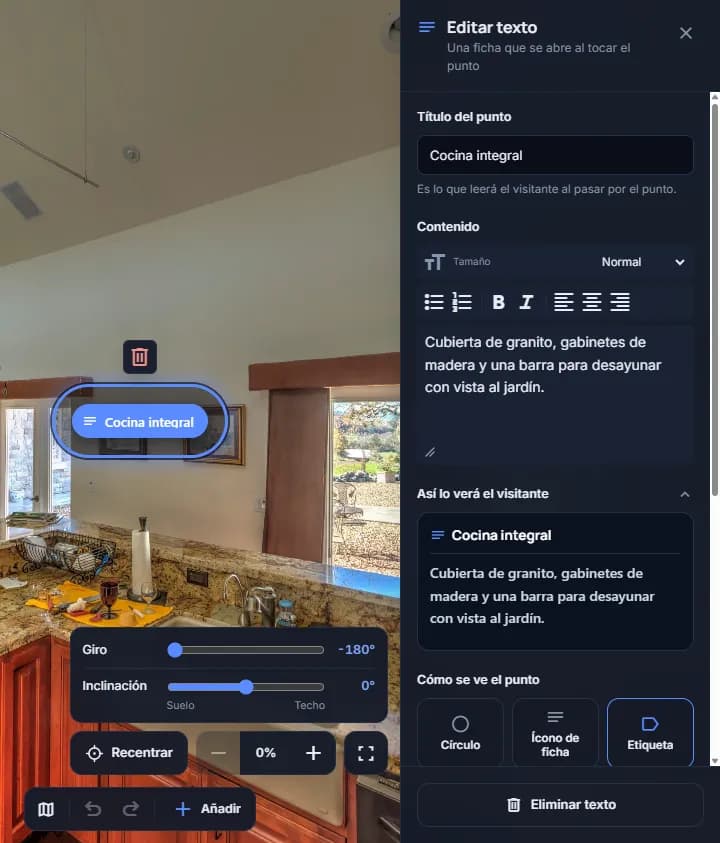
- Lleva un título y un contenido con formato; tu cliente lo abre al tocar el punto.
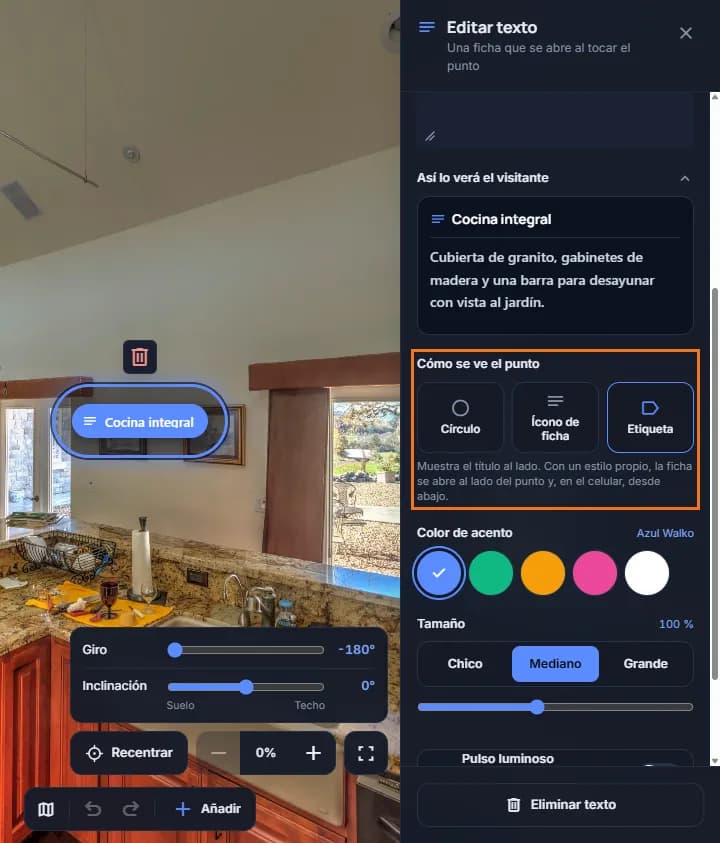
- El punto puede verse como círculo, ícono de ficha o etiqueta con el título, del color y tamaño que elijas.
Paso a paso
Elige el lugar
Gira la foto hasta el detalle y haz doble clic sobre él, o toca «Añadir» en la barra de abajo. En el menú, elige «Texto».
Escribe el título y el contenido
En el panel «Editar texto», escribe un título corto —por ejemplo «Isla de cocina»— y el detalle en «Contenido».
Elige cómo se ve el punto
«Círculo» es el punto de siempre; «Ícono de ficha» anticipa que hay texto; «Etiqueta» muestra el título al lado. Ajusta también el color y el tamaño.
Acomódalo
Arrastra el punto sobre la foto hasta dejarlo en su lugar. Se guarda solo.
Consejos
- Prende el «Pulso luminoso» en los puntos que no quieres que tu cliente se pierda.
- En la computadora la ficha se abre al lado del punto, sin tapar la escena; en el celular sube desde abajo.
Preguntas frecuentes
¿Cómo agrego información sobre un detalle de la foto?
Con un punto de texto: en el editor, doble clic sobre el detalle y elige «Texto». Escribe un título y el contenido; tu cliente lo abre al tocar el punto.
¿Puedo cambiar cómo se ve el punto?
Sí: círculo, ícono de ficha o etiqueta con el título al lado, con el color y el tamaño que quieras, y un pulso luminoso opcional.
¿Tienes otra duda? Búscala en el centro de ayuda.