Cómo unir las escenas con flechas
Las flechas son lo que convierte un montón de fotos en un recorrido: tu cliente toca la puerta de la cocina y entra a la cocina. Se ponen sobre la foto, en el lugar exacto por donde se pasa.
Revisado el
Lo clave
- Arrastra una escena de la lista y suéltala sobre la foto: se crea una flecha hacia esa escena, en ese lugar.
- También se agrega desde «Añadir» → «Flecha», y se elige el destino en «Lleva a».
- Cada flecha tiene su estilo —«Direccional», «Mirilla», «Pin» o «Pin con foto»—, color, tamaño y pulso luminoso; para moverla, arrástrala sobre la foto.
Paso a paso
Ubica la puerta
Abre la escena de origen y gira la foto hasta ver la puerta o el pasillo por donde se pasa al otro espacio.
Crea la flecha
Arrastra la escena de destino desde la lista y suéltala sobre la puerta. También puedes tocar «Añadir» → «Flecha», o hacer doble clic sobre la foto y elegir «Flecha».
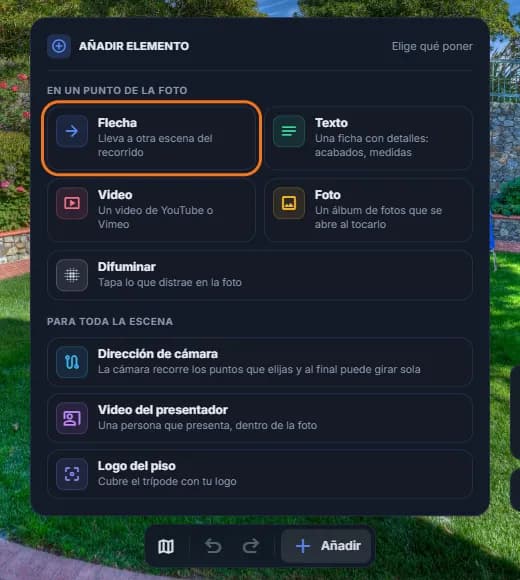
Elige a dónde lleva
En el panel «Editar flecha», en «Lleva a», busca y toca la escena de destino.
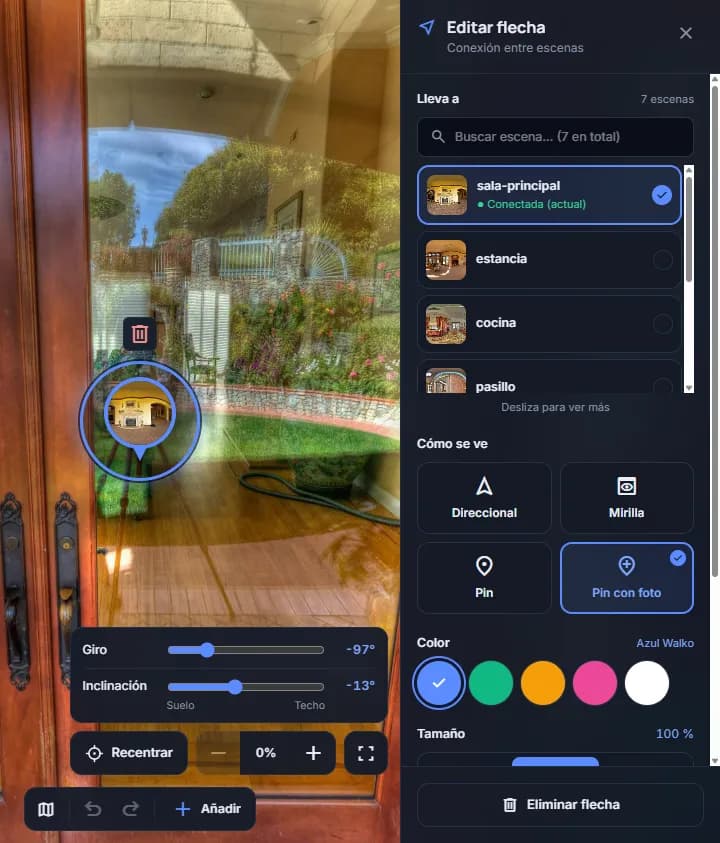
Ajusta cómo se ve
En «Cómo se ve» elige el estilo: «Direccional» es una flecha en el piso, y en «Hacia dónde apunta» eliges su dirección; «Pin» es un pin parado sobre el punto; «Mirilla» y «Pin con foto» muestran la foto del cuarto al que lleva. Después ajusta el «Color», el «Tamaño» y, si quieres que se note más, el «Pulso luminoso».
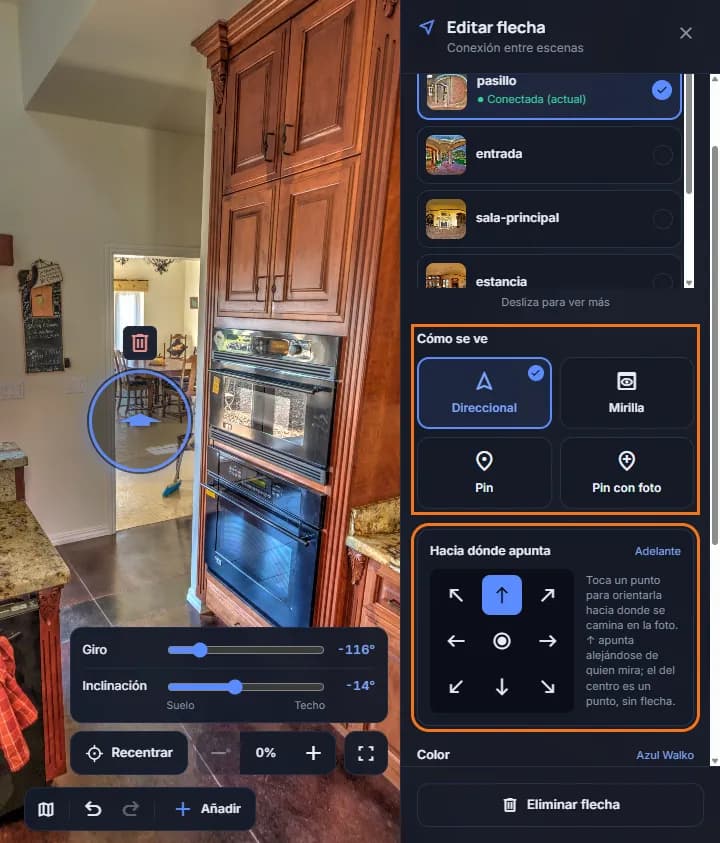
Acomódala
Arrastra la flecha sobre la foto hasta dejarla justo en la puerta. Se guarda sola.
Consejos
- En la lista, las escenas sin salida aparecen con el aviso «Falta flecha de salida»: un cliente que entra ahí no tiene a dónde ir.
- Pon también la flecha de regreso, desde el destino hacia el origen.
- Para borrar una flecha, ábrela y toca «Eliminar».
Preguntas frecuentes
¿Cómo hago que mi cliente pase de un cuarto a otro?
Con una flecha: en el editor, arrastra la escena de destino desde la lista y suéltala sobre la puerta en la foto. Al tocarla, tu cliente entra a esa escena.
¿Puedo cambiar el color de las flechas?
Sí. Abre la flecha y elige su «Color» y su «Tamaño»; en «Cómo se ve», su estilo. También puedes prenderle un pulso luminoso para que se note más.
¿Qué significa «Falta flecha de salida»?
Que esa escena no tiene ninguna flecha hacia otra. Si tu cliente llega ahí, sólo puede salir con la tira de habitaciones o el plano. Agrégale al menos una flecha.
¿Tienes otra duda? Búscala en el centro de ayuda.