Cómo ordenar y renombrar las escenas
Las escenas se suben con el nombre del archivo y en el orden en que llegan. Antes de compartir el recorrido conviene ponerles nombres que tu cliente entienda —«Cocina», «Recámara principal»— y elegir por dónde entra.
Revisado el
Lo clave
- Las escenas se reordenan arrastrándolas en la lista del editor.
- Doble clic sobre el nombre (o la tecla F2) para renombrar una escena.
- La escena inicial es la primera que ve tu cliente; se elige desde el menú «⋮» de cada escena.
Paso a paso
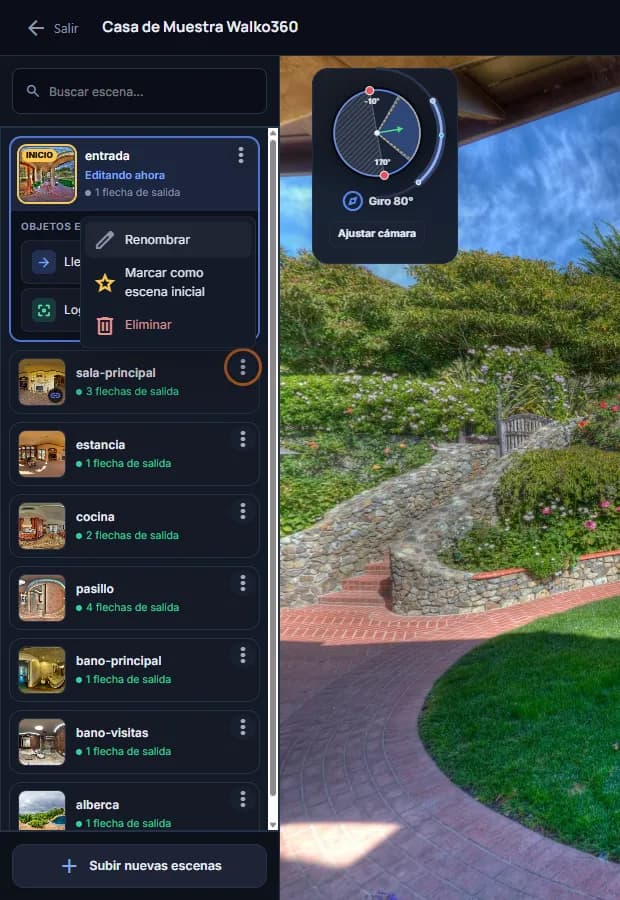
Renómbrala
En la lista de escenas, haz doble clic sobre el nombre o toca el menú «⋮» y elige «Renombrar». Escribe el nombre nuevo y confirma.
Cambia el orden
Arrastra una escena dentro de la lista y suéltala donde quieres que vaya. El orden es el que sigue la tira de habitaciones que ve tu cliente.
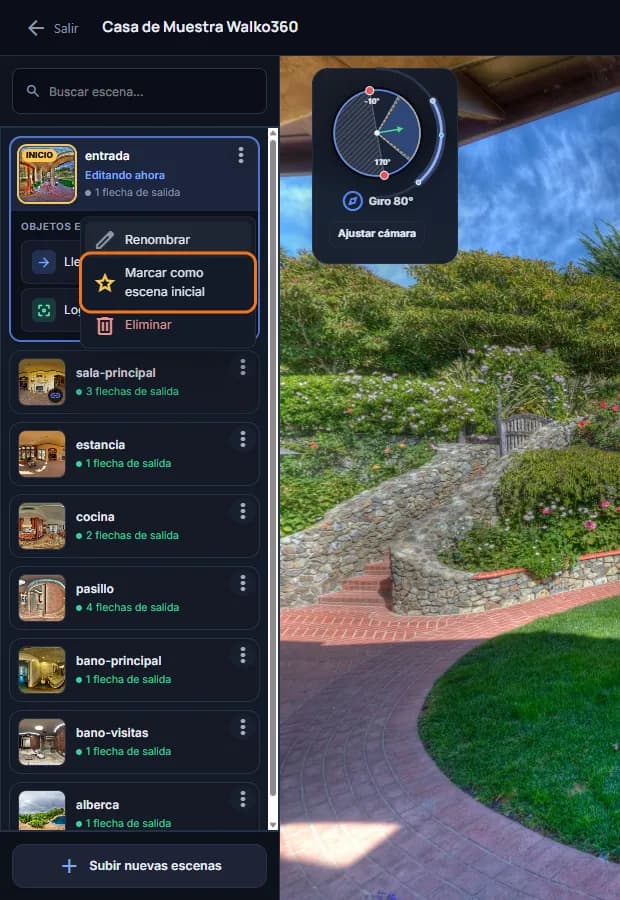
Elige la escena inicial
Toca «⋮» en la escena por la que quieres que entre tu cliente y elige «Marcar como escena inicial». Queda marcada con la etiqueta «INICIO».
Elimina la que sobra
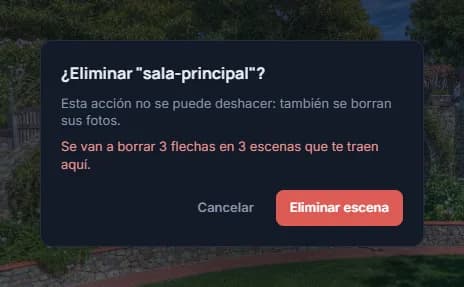
Toca «⋮» y «Eliminar». Walko te pide confirmación, porque borrar una escena también borra su foto y no se puede deshacer, y te avisa si se van a borrar las flechas que llevan a ella.
Consejos
- Si tienes muchas escenas, usa «Buscar escena…» arriba de la lista.
- Debajo de la escena abierta aparecen sus objetos —flechas, textos, videos—: tócalos para llevar la cámara hasta ellos.
- Los cambios de posición, texto y apariencia se deshacen con Ctrl+Z; borrar una escena no.
Preguntas frecuentes
¿Cómo cambio la escena con la que empieza el recorrido?
En la lista de escenas del editor, toca el menú «⋮» de la escena que quieres y elige «Marcar como escena inicial».
¿Se puede recuperar una escena eliminada?
No. Al eliminar una escena se borra su foto del almacenamiento, por eso Walko pide confirmación antes. Tendrías que volver a subir la foto.
¿Tienes otra duda? Búscala en el centro de ayuda.