Cómo subir fotos 360 a tu recorrido
Un recorrido empieza con las fotos: cada foto 360 es una escena, un lugar desde donde tu cliente mira alrededor. Así se crea el recorrido y se suben las fotos.
Revisado el
Lo clave
- Cada foto 360 que subes es una escena del recorrido; el nombre del archivo pasa a ser el nombre de la escena.
- Acepta JPG, PNG, WebP y HEIC del iPhone, en formato equirectangular: el doble de ancho que de alto (2:1).
- Walko comprime cada foto en tu navegador antes de subirla, así que súbela en la mejor calidad que tengas.
Paso a paso
Crea el recorrido
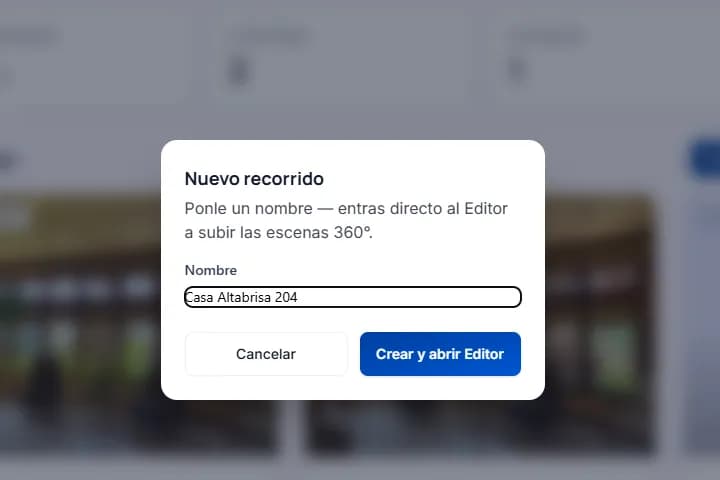
En tu panel, entra a «Recorridos» y toca «Crear recorrido». Ponle un nombre —por ejemplo, la dirección o el nombre del desarrollo— y toca «Crear y abrir Editor».
Sube la primera foto
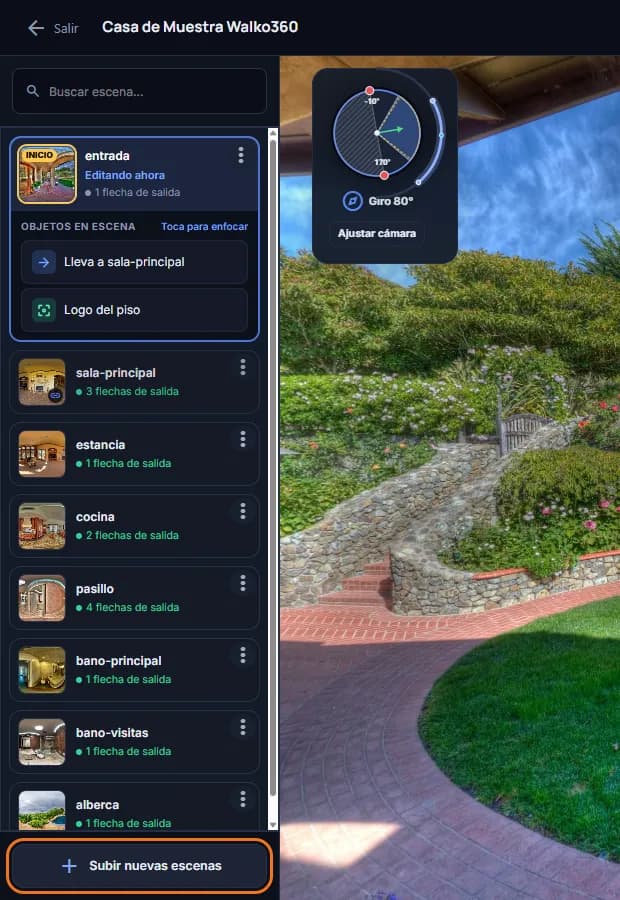
En el editor, abajo de la lista de escenas, toca «Subir nuevas escenas» y elige la foto. El botón muestra cada etapa: revisar la foto, optimizarla, subirla y confirmar.
Revisa que sea una foto 360
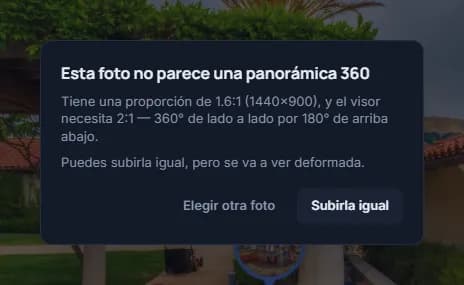
Si la foto no mide el doble de ancho que de alto, Walko te avisa antes de subirla: casi siempre es una panorámica del celular o un recorte, y no se va a ver bien como 360.
Repite con cada espacio
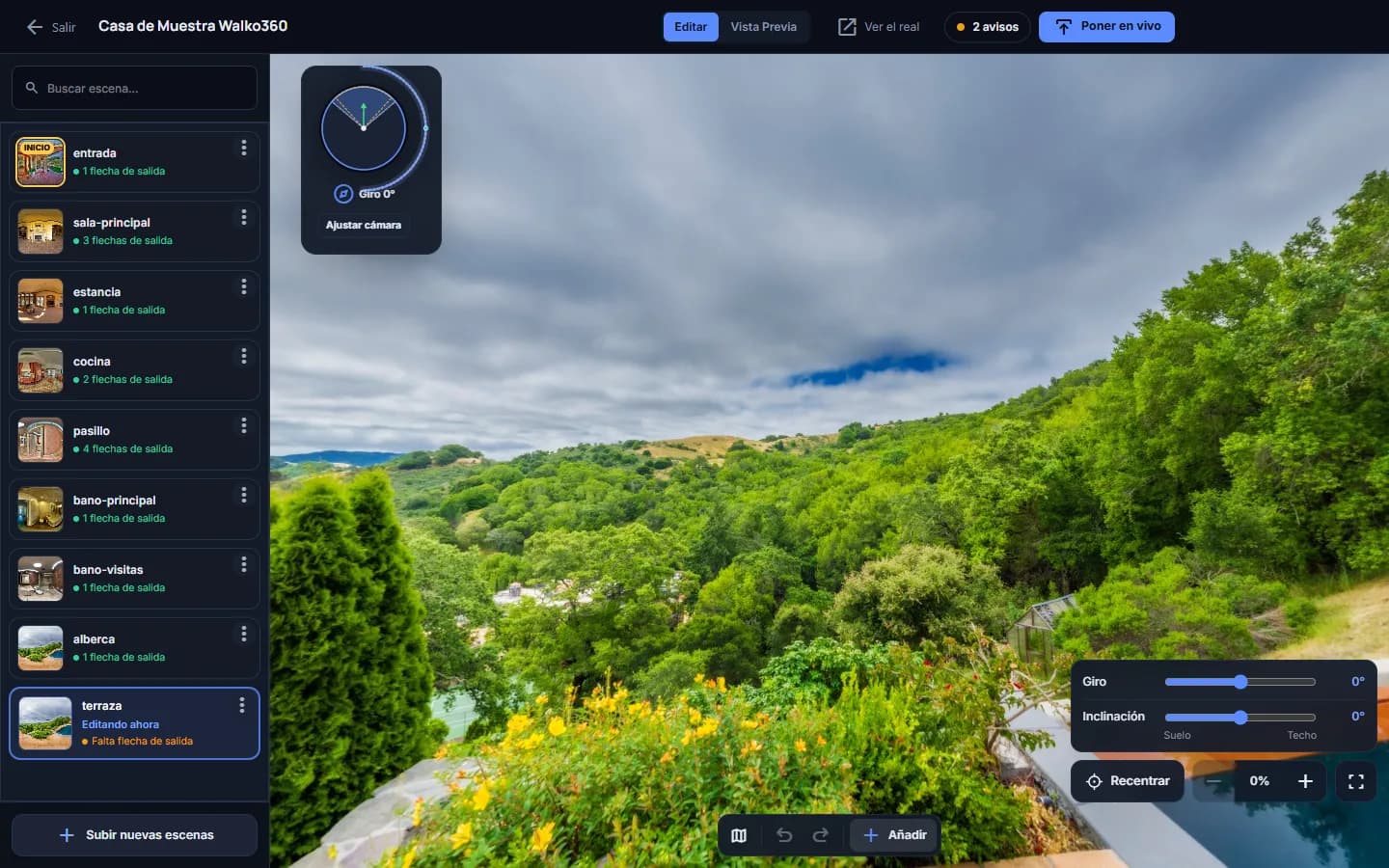
Cada foto nueva aparece al final de la lista y queda abierta en el editor; mientras no tenga flechas, la lista le marca «Falta flecha de salida». Sube una por cada cuarto, pasillo o vista exterior.
Consejos
- Las fotos de iPhone en HEIC se convierten solas antes de subir; no hace falta pasarlas a JPG.
- Si una foto es enorme, Walko te pide reducirla antes de subirla: el recorrido no usa más resolución de la que puede mostrar un celular.
- Si la subida falla, el motivo aparece justo debajo del botón de subir.
Preguntas frecuentes
¿Qué formato de foto acepta Walko?
Fotos 360 equirectangulares —el doble de ancho que de alto— en JPG, PNG, WebP o HEIC. Es el formato que exportan todas las cámaras 360. No acepta video 360.
¿Puedo subir una panorámica hecha con el celular?
No sirve para un recorrido: la panorámica del celular no tiene techo ni piso y no cierra el círculo. Walko te avisa si la foto no tiene la proporción de una foto 360.
¿Tengo que achicar las fotos antes de subirlas?
No. Walko las comprime en tu navegador antes de subirlas, para que el recorrido cargue rápido sin perder nitidez.
¿Tienes otra duda? Búscala en el centro de ayuda.