Cómo agregar el plano de piso
En una casa de varios cuartos es fácil perderse. El plano le muestra a tu cliente dónde está parado y le deja saltar a cualquier espacio con un toque.
Revisado el
Lo clave
- Se sube una imagen del plano por cada planta: sótano, planta baja, primer piso.
- Cada escena se marca tocando el plano; los puntos se mueven arrastrándolos.
- Tu cliente lo abre con el botón «Plano del piso» y salta a un cuarto tocando su punto.
Paso a paso
Abre el plano
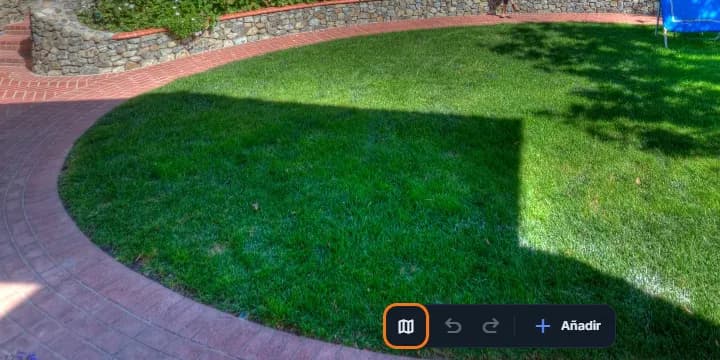
En la barra de abajo del editor, toca el botón del mapa. Se abre el panel «Plano de piso» a la derecha.
Sube la imagen
Si todavía no hay plano, el panel te pide subirlo: elige la imagen de la planta. Ponle un nombre, como «Planta baja».
Marca dónde está cada escena
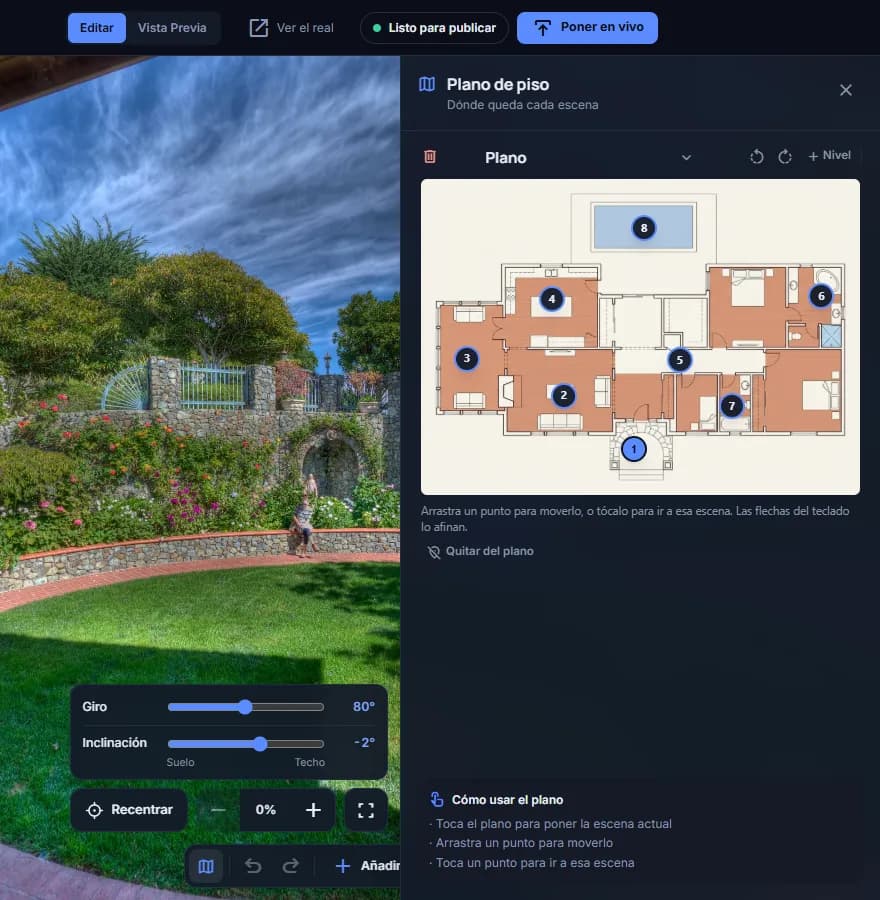
Abre una escena en el editor y toca el plano en el lugar donde se tomó la foto. Si la escena todavía no está en el plano, el panel te lo avisa arriba.
Agrega otras plantas
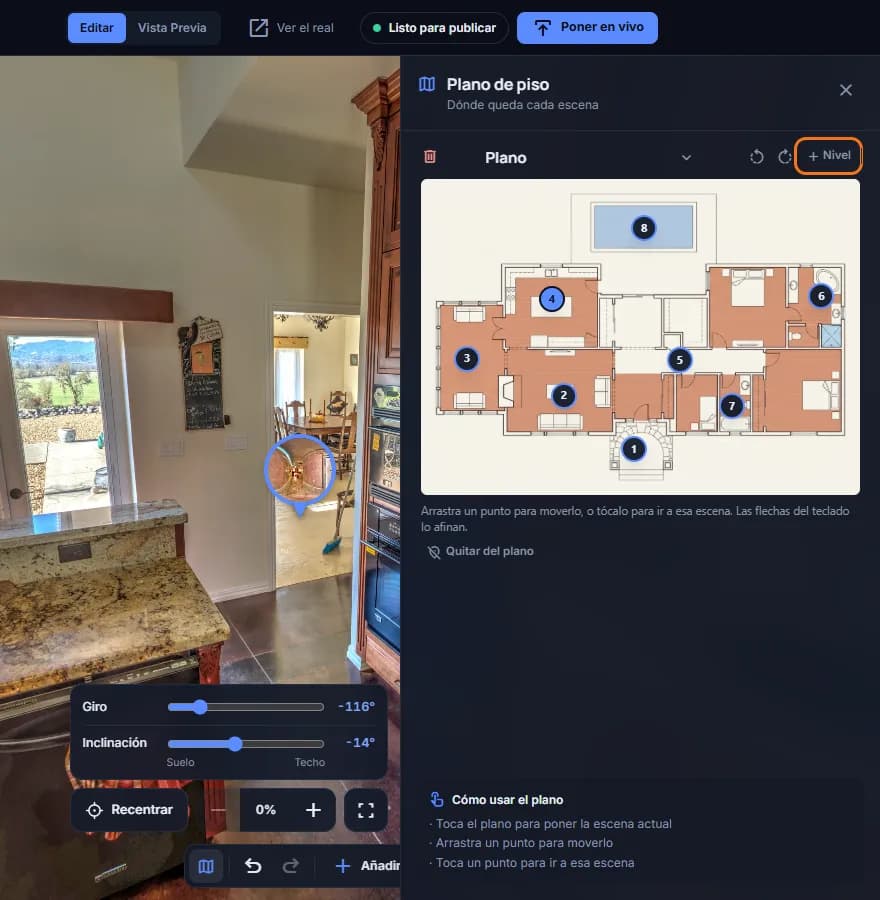
Toca «+ Nivel» para subir el plano de otra planta, y cambia entre niveles con el selector de arriba.
Ajusta
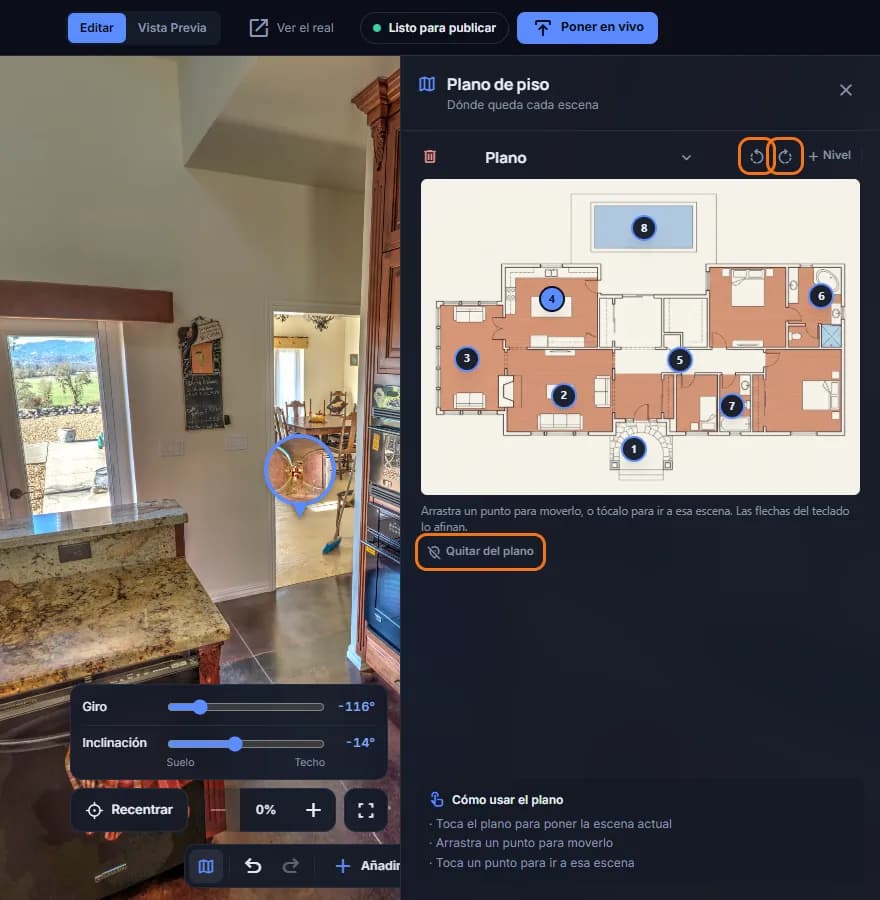
Arrastra un punto para moverlo, gira el plano con las flechas de giro si quedó de lado, o toca «Quitar del plano» para sacar la escena.
Así lo ve tu cliente
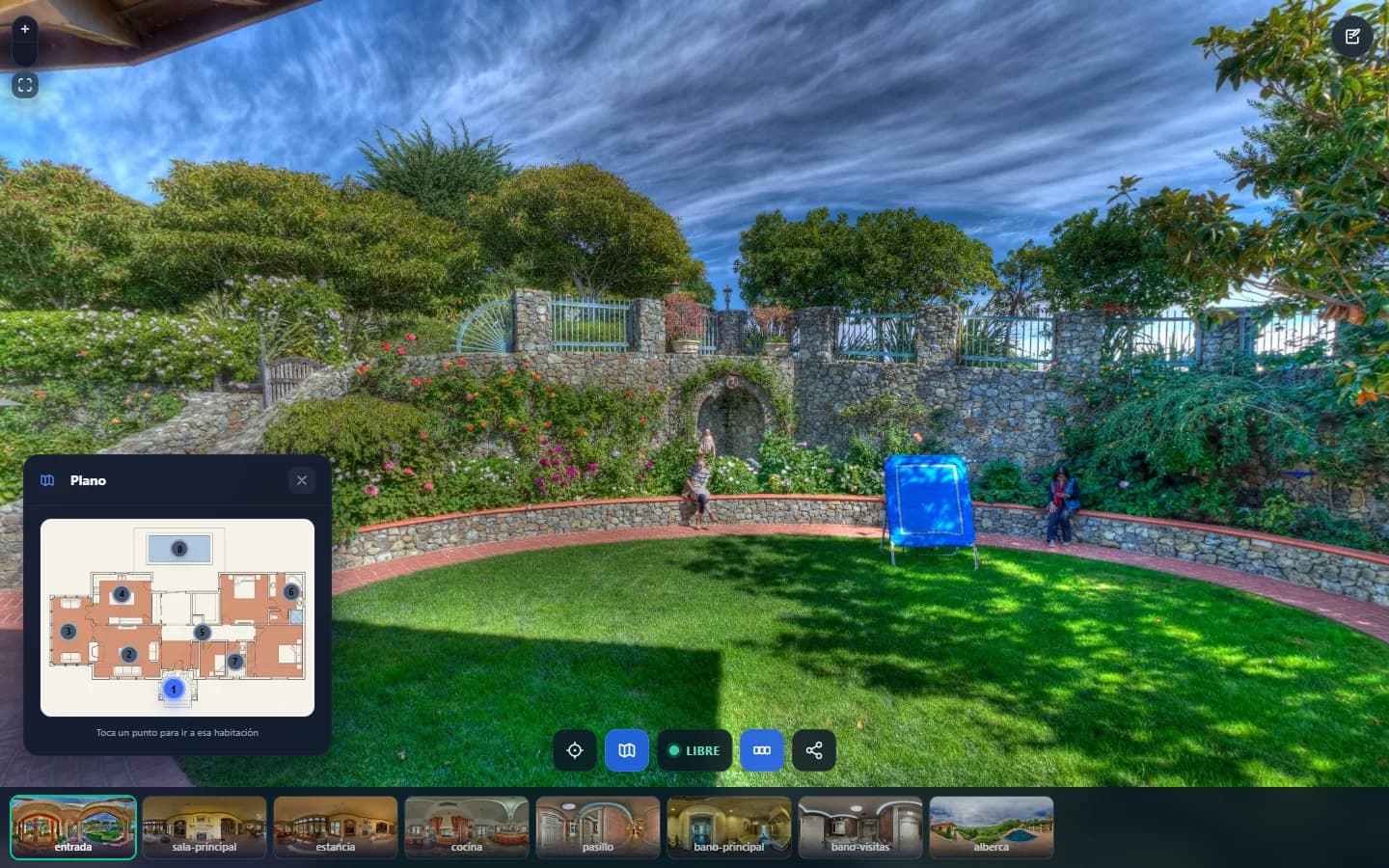
En el recorrido, tu cliente abre el plano con su botón de la barra de abajo: ve en qué cuarto está y salta a otro tocando su punto.
Consejos
- Una escena va en un solo nivel: si ya está en otro, el panel te dice en cuál.
- Tocar un punto del plano te lleva a esa escena, también en el editor.
Preguntas frecuentes
¿Puedo poner el plano de una casa de dos pisos?
Sí. Sube un plano por cada planta con «+ Nivel» y marca cada escena en el nivel donde se tomó.
¿Cómo ve el plano mi cliente?
Con el botón «Plano del piso» de la barra del recorrido. Ve el punto de la escena donde está y salta a otra tocando su punto.
¿Tienes otra duda? Búscala en el centro de ayuda.