Cómo agregar un álbum de fotos
La foto 360 muestra el espacio entero, pero de lejos. Un álbum en un punto muestra de cerca lo que importa: la grifería, el piso, la vista.
Revisado el
Lo clave
- Se agrega desde «Añadir» → «Foto»: un álbum que se abre al tocar el punto.
- Se suben varias fotos a la vez con «Elegir fotos» y se ordenan arrastrándolas.
- Son fotos normales, no 360: sirven para los detalles.
Paso a paso
Agrega el punto
Haz doble clic donde va el álbum, o toca «Añadir», y elige «Foto».
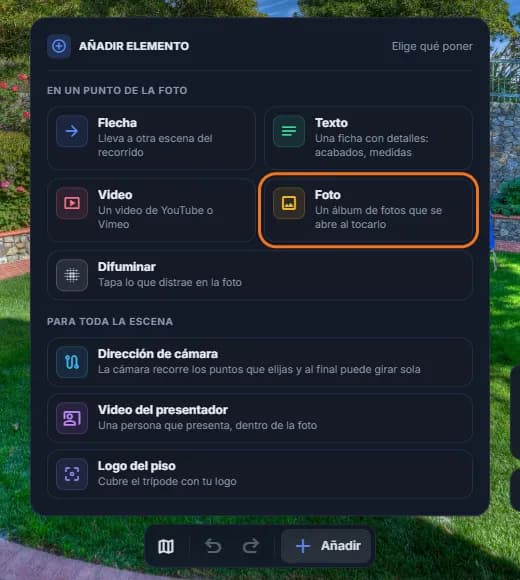
Ponle título
En el panel «Editar fotos», escribe un título, como «Detalles del baño».
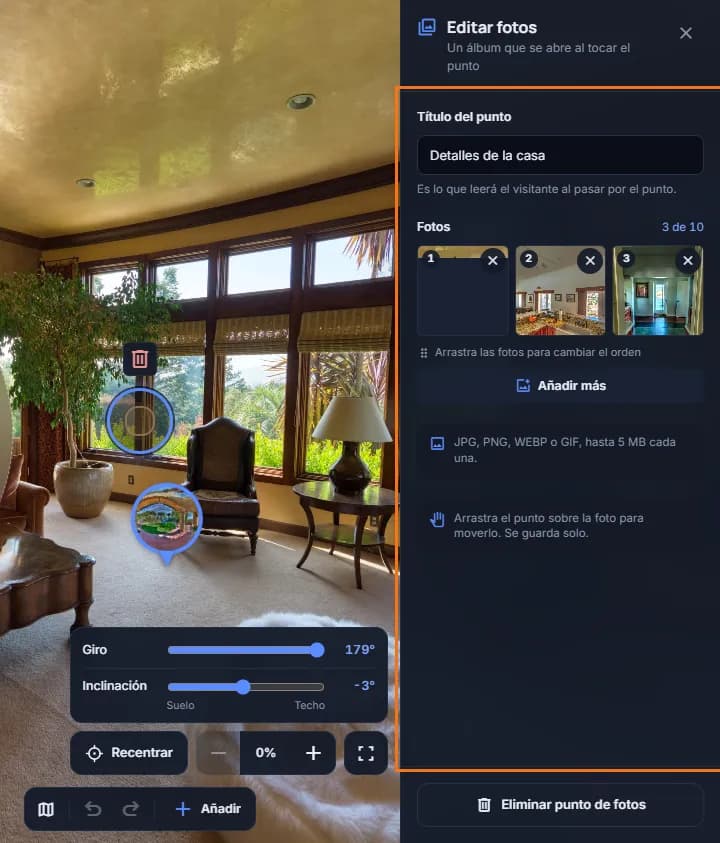
Sube las fotos
Toca «Elegir fotos» y selecciona las que quieras. Para sumar más después, toca «Añadir más».
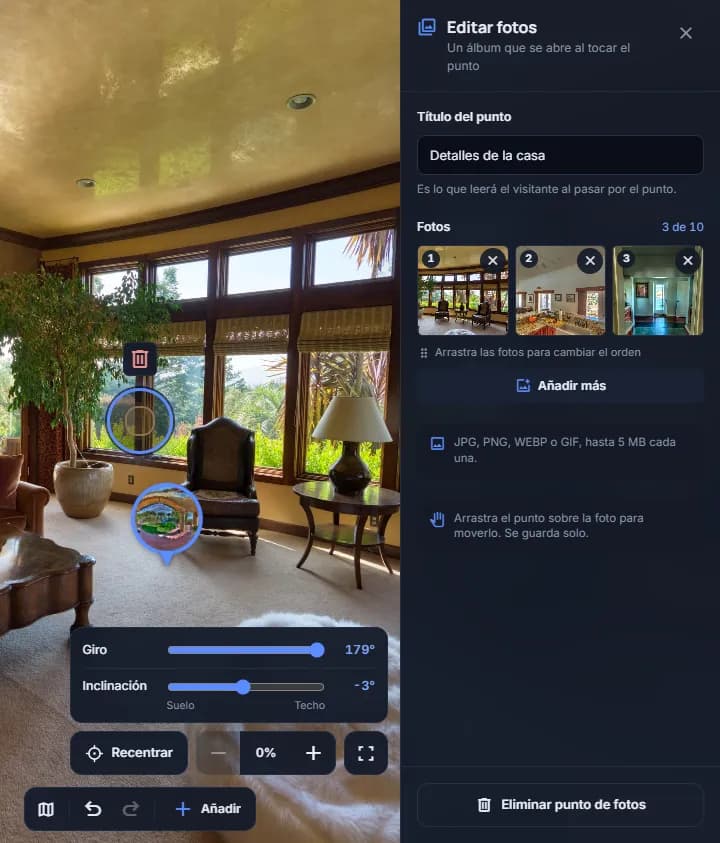
Ordénalas
Arrastra cada foto al lugar que quieres en el álbum. La primera es la que tu cliente ve al abrirlo.
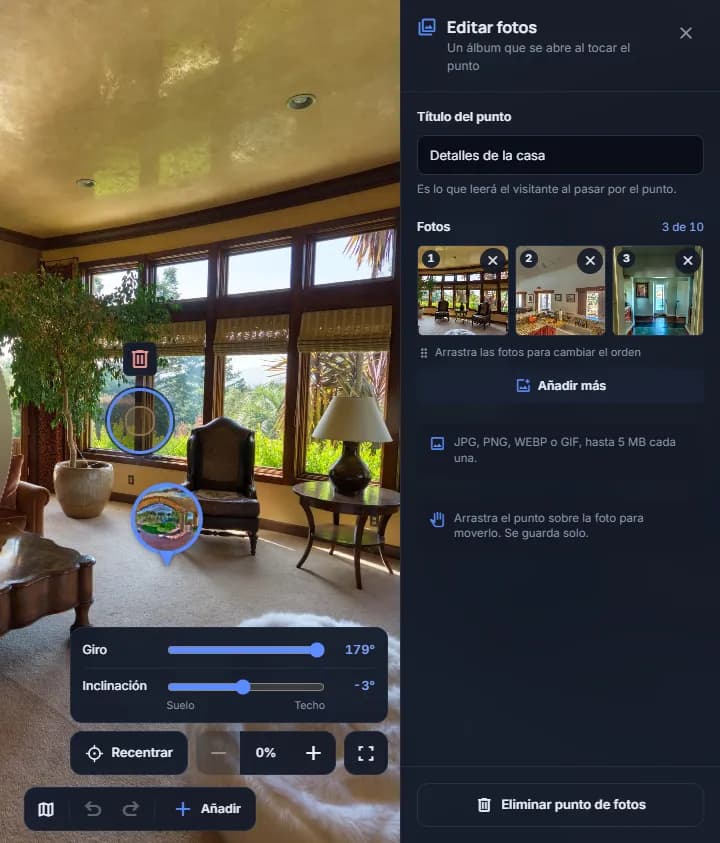
Consejos
- En el celular también se ordenan arrastrando con el dedo.
- Para borrar el álbum entero, toca «Eliminar» en el panel: se borra el punto con sus fotos.
Preguntas frecuentes
¿Puedo agregar fotos normales al recorrido?
Sí, con un punto de fotos: un álbum que se abre al tocarlo. Sube varias a la vez y ordénalas arrastrándolas.
¿Tienes otra duda? Búscala en el centro de ayuda.