Cómo difuminar lo que distrae
A veces la foto quedó bien salvo por un detalle: un cartel de otra inmobiliaria, una caja olvidada. El difuminado lo tapa sin volver a tomar la foto.
Revisado el
Lo clave
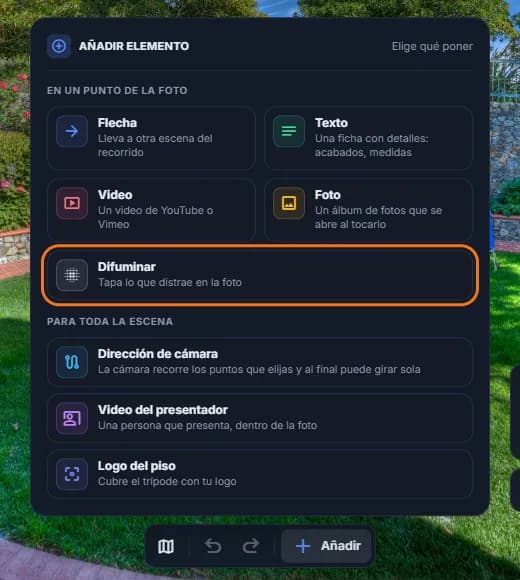
- Se agrega desde «Añadir» → «Difuminar», sobre el punto que quieres tapar.
- Se elige el tamaño —chico, mediano o grande— y la intensidad, de suave a total.
- Tapa lo que se ve en el recorrido, pero no borra la foto original: para privacidad, edita la foto antes de subirla.
Paso a paso
Agrega el difuminado
Haz doble clic sobre lo que quieres tapar, o toca «Añadir», y elige «Difuminar».
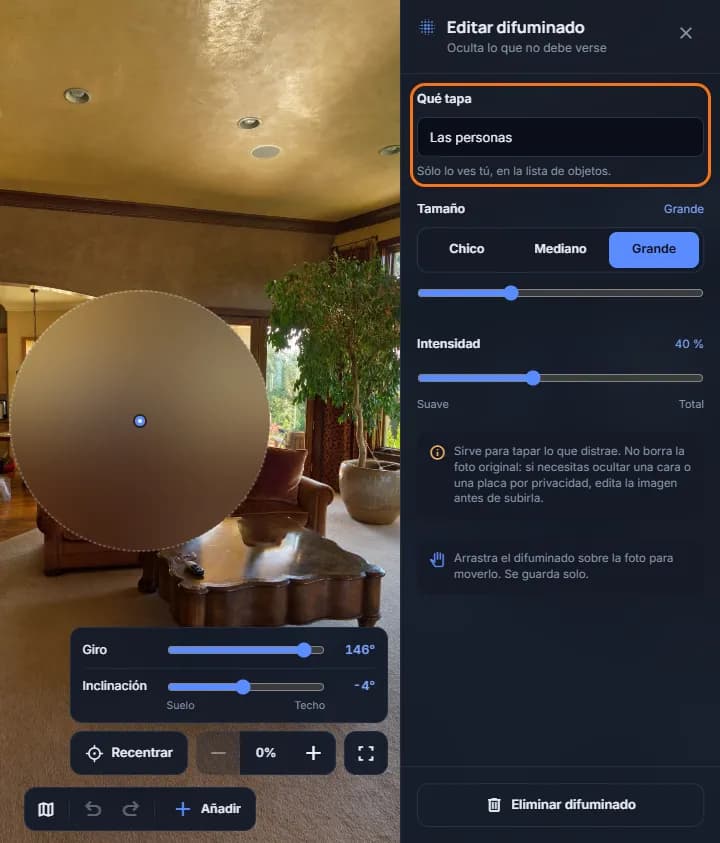
Dile qué tapa
En el panel «Editar difuminado», escribe qué tapa —por ejemplo «La placa del auto»— para encontrarlo después.
Ajusta tamaño e intensidad
En «Tamaño» elige «Chico», «Mediano» o «Grande», o afínalo con la barra. En «Intensidad», ve de «Suave» a «Total».
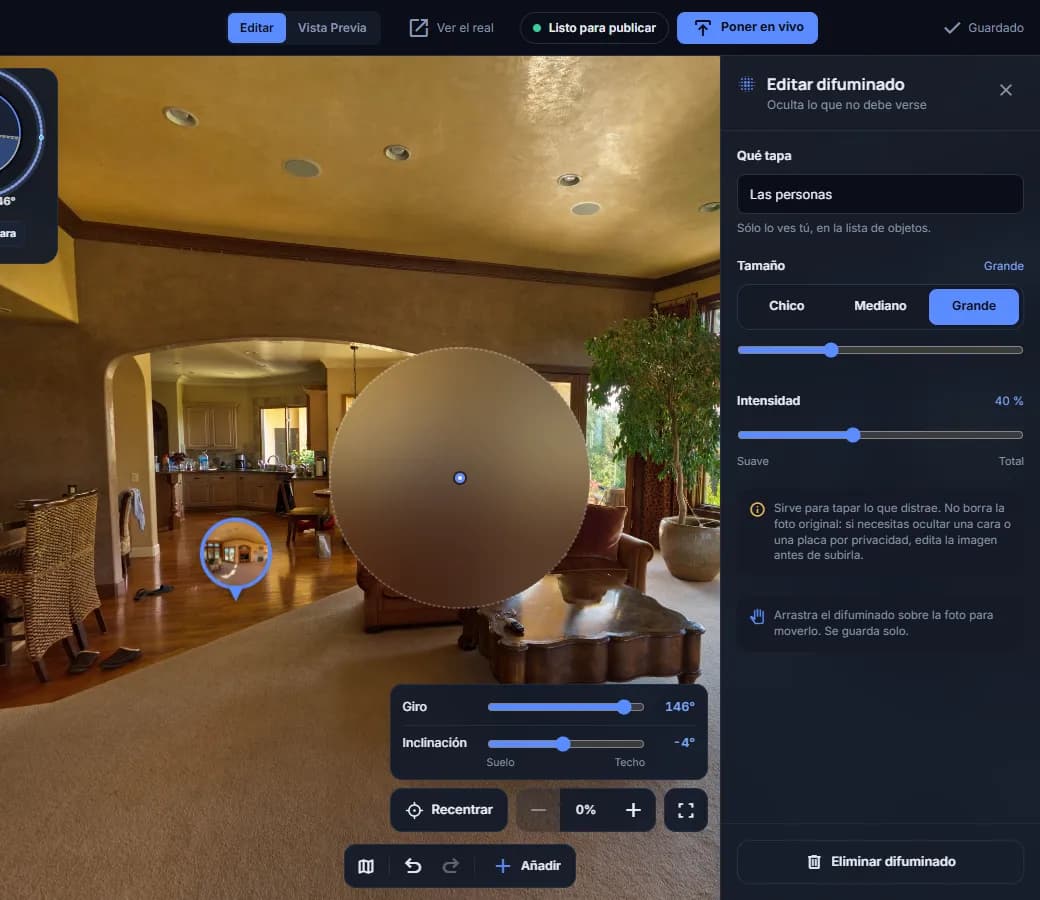
Acomódalo
Arrastra el difuminado sobre la foto hasta cubrir lo que quieres.
Preguntas frecuentes
¿El difuminado sirve para ocultar caras o placas por privacidad?
No es suficiente: tapa lo que se ve en el recorrido, pero la foto original sigue completa. Si necesitas ocultar una cara o una placa por privacidad, edita la imagen antes de subirla.
¿Tienes otra duda? Búscala en el centro de ayuda.